
Ramai pengguna tidak sedar bahawa di dalam Windows 11 terdapat ciri terbina yang membantu komputer lain memuat turun kemas kini perisian menggunakan sambungan internet mereka.
Fungsi ini dikenali sebagai Delivery Optimization.
Ciri ini direka bentuk untuk menjadikan kemas kini Windows lebih pantas dengan membenarkan PC berkongsi fail kemas kini antara satu sama lain tanpa perlu semua orang memuat turun daripada pelayan Microsoft.
Jadi, PC anda yang sudah memuat turun kemas kini tersebut kenudiannya akan memuat naik fail yang sama kepada orang lain yang memerlukannya pula.
Walaupun tujuannya baik iaitu mempercepatkan proses kemas kini dengan berkongsi fail antara PC, tapi tanpa sedar, ia boleh menjejaskan kelajuan internet anda.
Isu prestasi internet akan begitu dirasai terutamanya apabila anda sedang bermain permainan dalam talian yang memerlukan kelajuan tinggi, strim video, atau membuat panggilan video di mana anda mungkin mengalami lag kerana PC anda sibuk menghantar data kemas kini ke komputer lain.
Selain itu, Windows turut menyimpan fail kemas kini dalam cache yang boleh memakan ruang sehingga 10–20 GB pada storan PC anda.
Jadi, bagi mengatasi isu ini, ikuti langkah mudah berikut:
- Buka Settings Windows 11 PC anda dan pilih Windows Update.
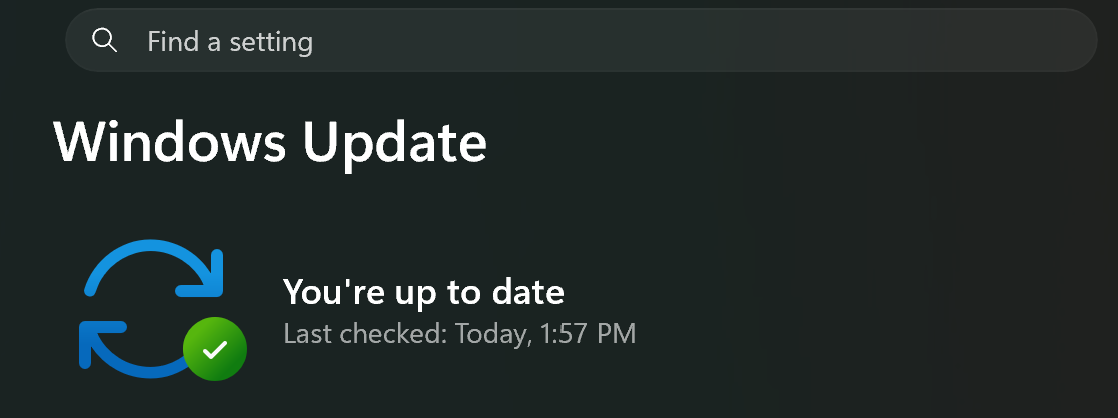
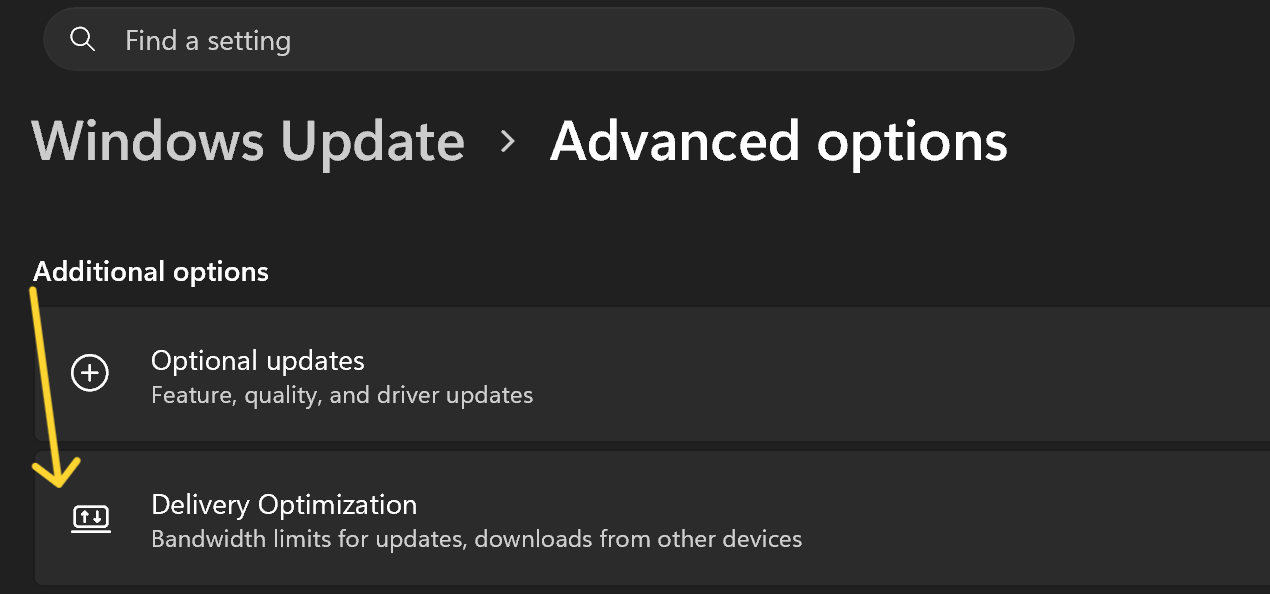
- Seterusnya pilih bahagian Advanced options dan di bawah Additional options lihat pada pilihan Delivery Optimization.
- Di sini anda diberi beberapa pilihan untuk ditetapkan iaitu:
- Matikan sepenuhnya – sesuai untuk mereka dengan internet perlahan atau pelan data terhad. Jadikan, matikan saja butang Allow downloads from other devices.
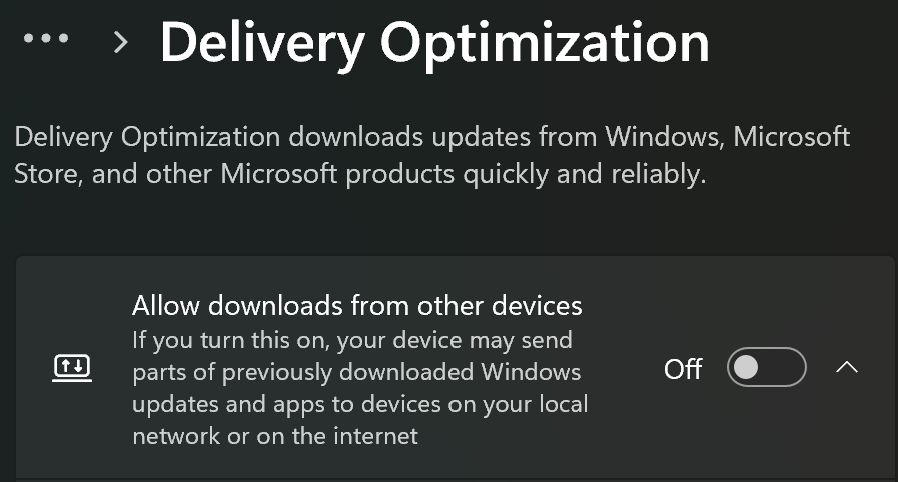
- Hidupkan tapi tetapkan kepada Devices on my local network – pilihan tetapan ini berguna jika anda turut mempunyai beberapa PC lagi di rumah.
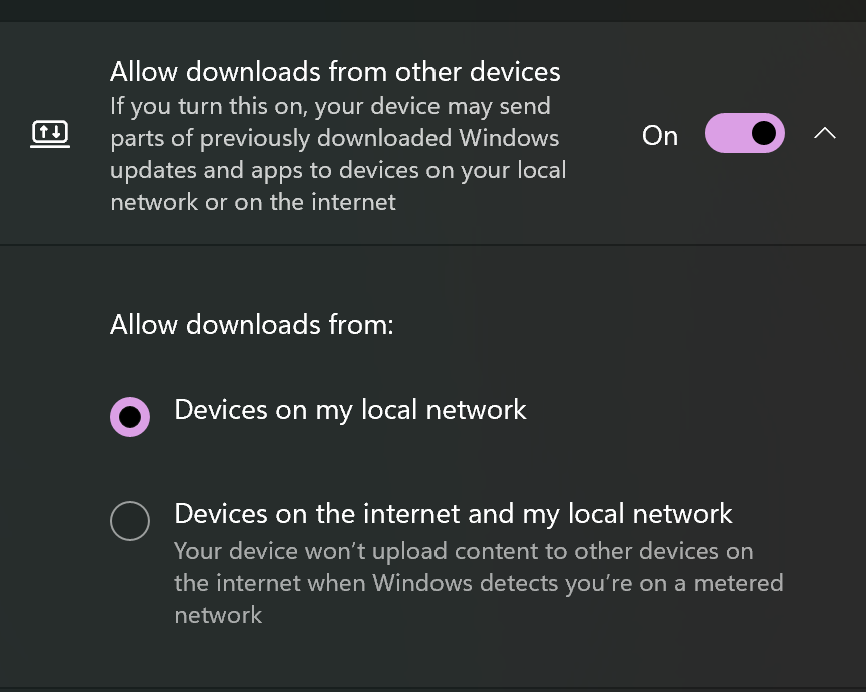
- Tetapkan had jalur lebar menerusi Upload options – tetapan ini adalah bagi mereka yang mahu kekal berkongsi kemas kini dengan yang lain tetapi pada masa sama tidak mahu terganggu dengan isu prestasi internet.
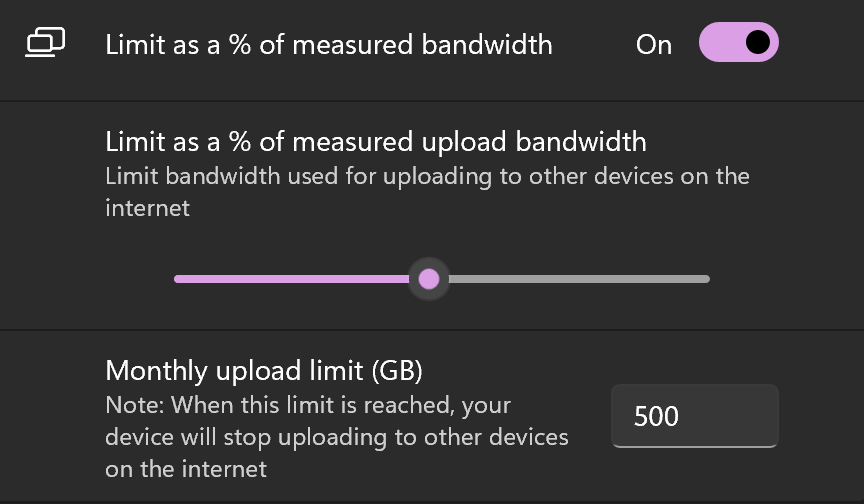
Kesimpulannya, jika anda menghadapi masalah kelajuan internet pda PC anda, ini adalah antara tetapan yang boleh dimatikan.
Dengan langkah mudah ini, anda boleh menikmati sambungan lebih stabil tanpa gangguan tersembunyi daripada Windows.
Semoga bermanfaat, selamat mencuba.