
Ramai pengguna komputer berasa kecewa apabila PC mereka menjadi perlahan.
Kebiasaannya, mereka menyalahkan faktor usia perkakasan atau kemas kini Windows, lalu terburu-buru membeli SSD atau menambah RAM.
Namun, pengguna boleh tahu punca sebenar dengan mudah boleh dikenal pasti melalui aplikasi terbina dalam sistem operasi Windows iaitu Task Manager.
Tab Processes dalam Task Manager ialah alat yang paling berguna untuk mendiagnosis masalah prestasi PC Windows anda.
Ia memaparkan penggunaan CPU, RAM, Disk dan Network secara masa nyata bagi setiap proses.
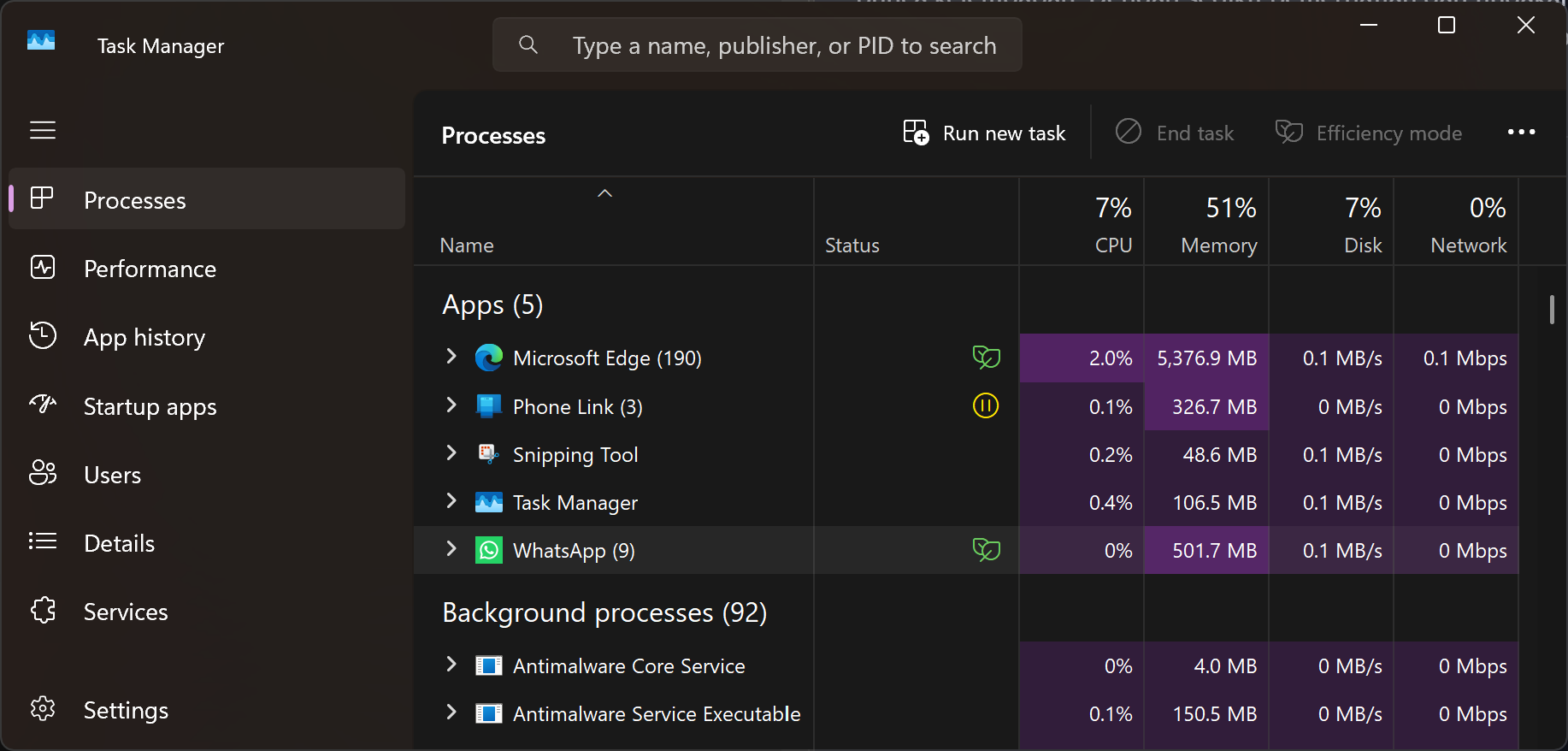
Jadi, dengan menyusun senarai mengikut kategori ini, anda dapat mengenal pasti aplikasi atau servis yang menggunakan sumber berlebihan.
Sebagai contoh, lonjakan CPU daripada 30% ke 90% berulang kali mungkin menandakan aplikasi bermasalah.
Begitu juga penggunaan RAM yang tinggi boleh menyebabkan sistem terasa lembap.
Walau bagaimanapun, tidak semua penggunaan tinggi bermaksud masalah; kadangkala proses sistem seperti kemas kini Windows memang memerlukan sumber besar buat sementara waktu.
Langkah praktikal lain seperti menutup aplikasi yang tidak kritikal, mengurangkan beban seperti menutup tab pelayar atau menghentikan muat turun, serta menyahpasang aplikasi yang jarang digunakan adalah antara langkah mudah yang boleh anda lakukan.
Sebagai contoh, jika anda ingin menutup sesuatu aplikasi dari Task Manager, pilih aplikasi dan klik butang kanan tetikus dan pilih End Task.
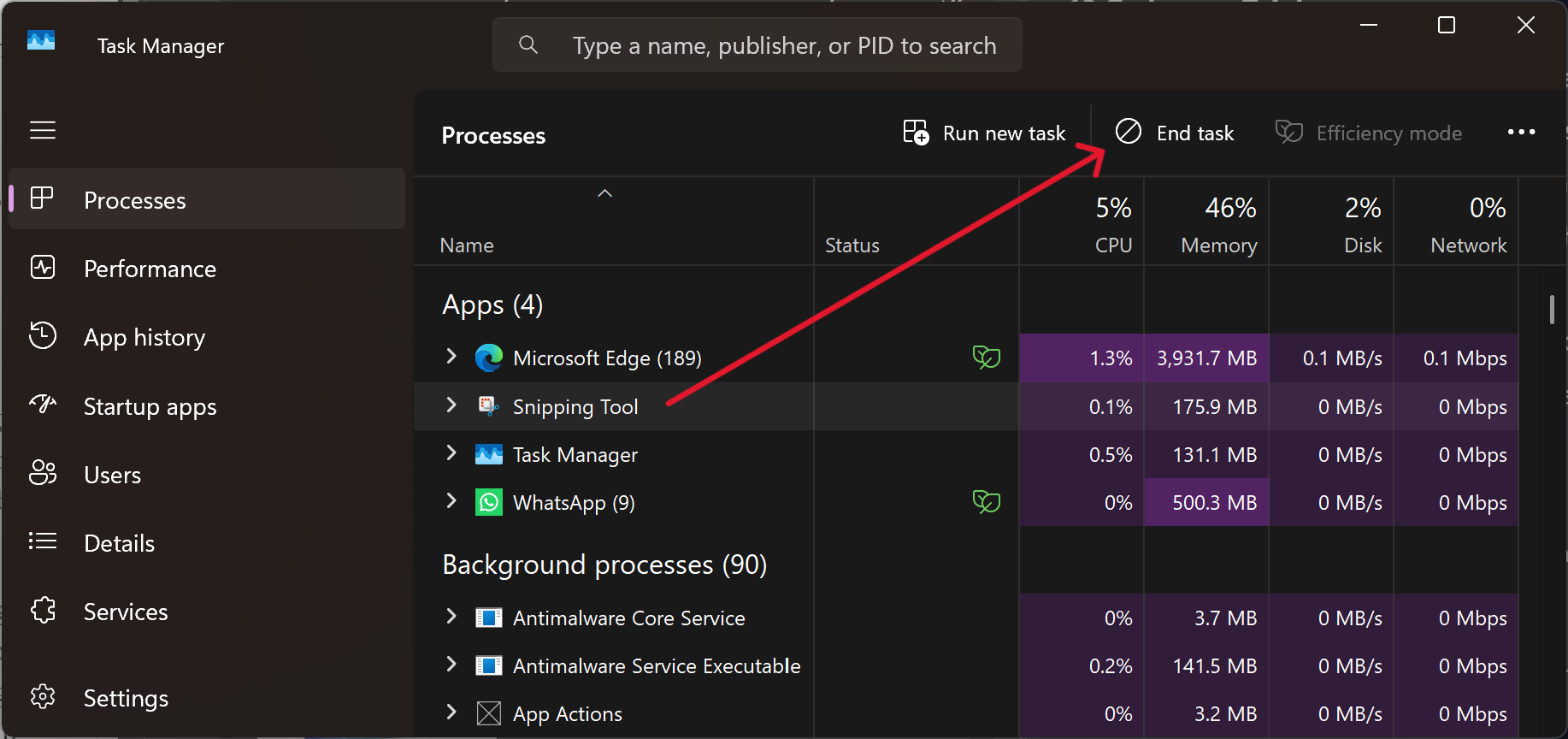
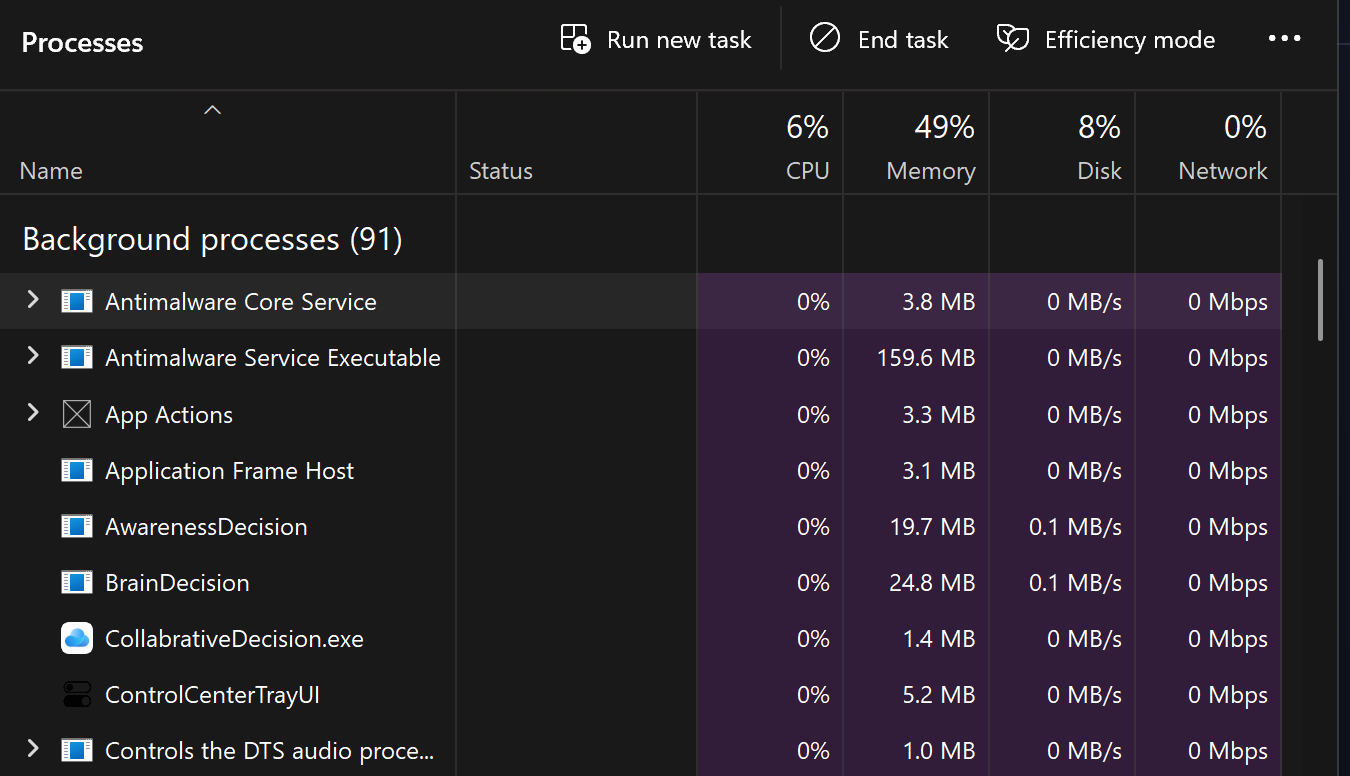
Namun, penting juga untuk berhati-hati sebelum menamatkan proses yang tidak dikenali kerana ia mungkin penting atau berisiko seperti ciri keselamatan yang melindungi PC dari malware.
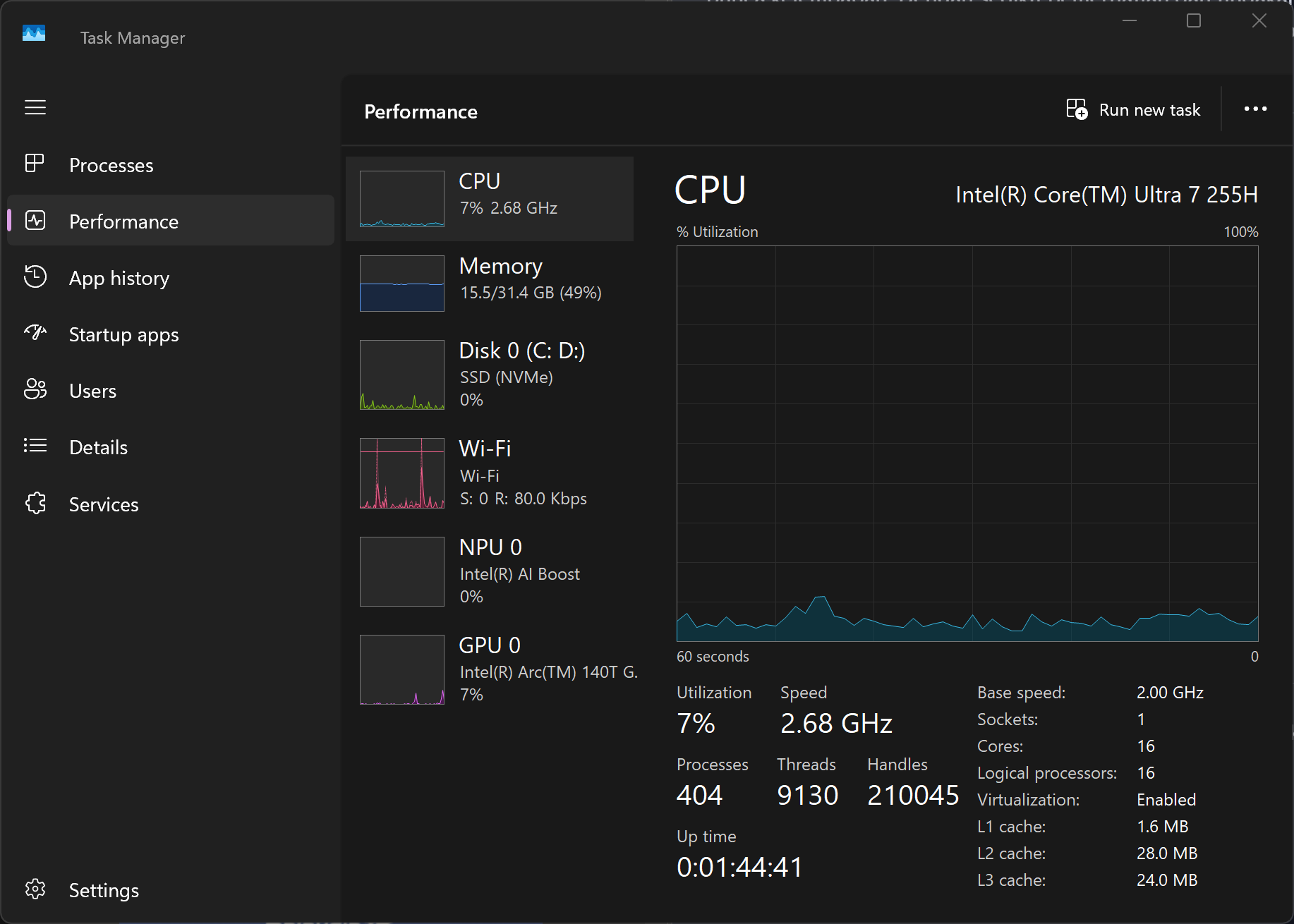
Selain itu, anda juga patut memberi perhatian pada tab Performance kerana ia memberi gambaran jangka panjang tentang trend penggunaan CPU, RAM, Disk, dan GPU.
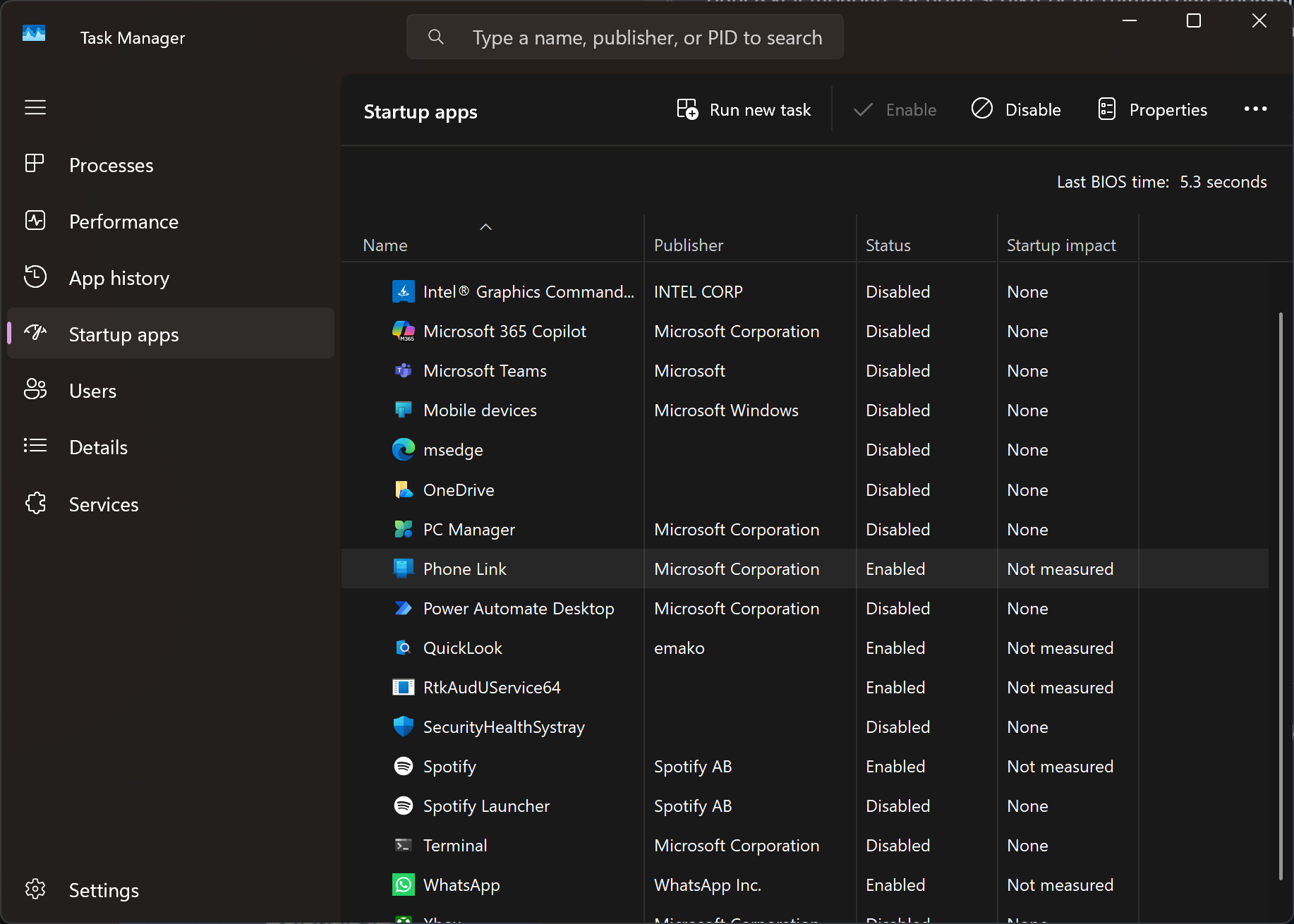
Sementara tab Startup Apps pula membolehkan pengguna melumpuhkan aplikasi yang tidak perlu dilancarkan semasa PC dihidupkan.
Ini sekali gus membolehkan masa mula sistem dipercepatkan dan meningkatkan prestasi PC secara keseluruhan.
Kesimpulannya, hanya dengan Task Manager ia sudah mampu memberi pendedahan jelas tentang punca kelembapan PC anda.