
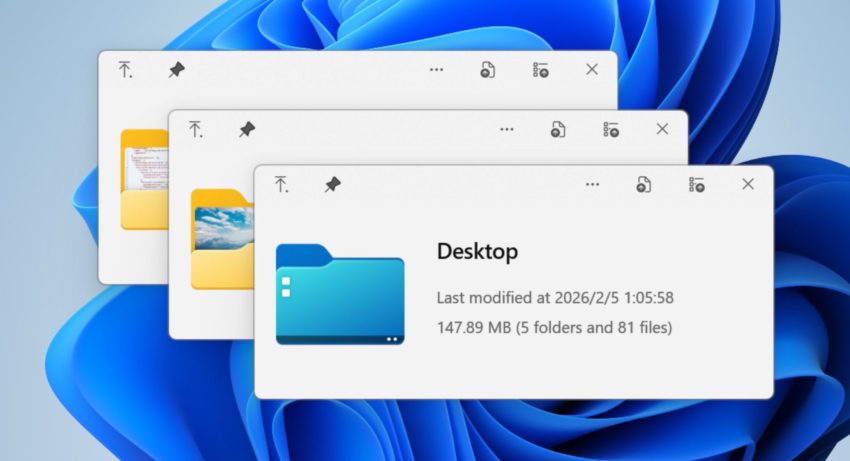
Bagi pengguna Mac, mereka sudah sudah lama menikmati fungsi pratonton yang membolehkan mereka melihat fail segera dengan menekan kekunci spacebar.
Namun, di Windows 11 ciri ini tiada secara lalai.
Jadi, untuk mendapatkan ciri ini, pengguna Windows perlu memasang aplikasi QuickLook yang boleh dimuat turun secara percuma dari Microsoft Store.
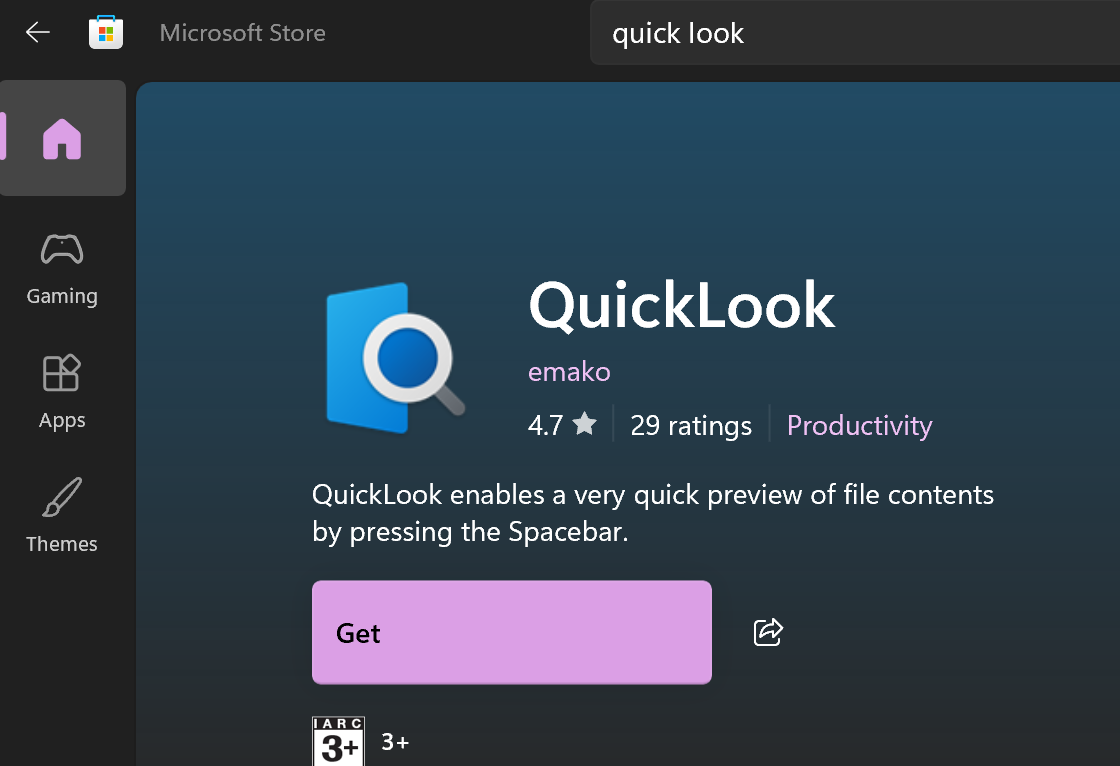
Selepas dipasang, ia berjalan di latar belakang dan membolehkan anda menekan spacebar untuk melihat pratonton pantas bagi imej, video, PDF, serta pelbagai jenis dokumen lain.
Malah ia turut dilengkapi fungsi tambahan termasuklam zoom, kawalan main balik video, kongsi dan pilihan membuka fail dalam aplikasi asal.
Selainkekunci spacebar,ia turut menyokong kekunci lain termasuklah:
- Esc: Tutup Pratonton
- Enter: Jalankan & Tutup Pratonton
- Ctrl+Roda Tetikus: Zum Imej/Dokumen
- Roda Tetikus: Laraskan kelantangan audio
Walau bagaimanapun, terdapat beberapa kekurangan pada aplikasi QuickLook ini seperti ia tidak menyokong format fail tertentu seperti .avi atau .wmv, dan tidak berfungsi dalam Windows 10 atau Windows 11 S Mode.
Responnya juga tidaklah selancar Mac.
Namun, aplikasi QuickLook ini pastinya akan menjadikan pengalaman melayari fail lebih efisien bagi pengguna Window.
Selamat mencuba.