
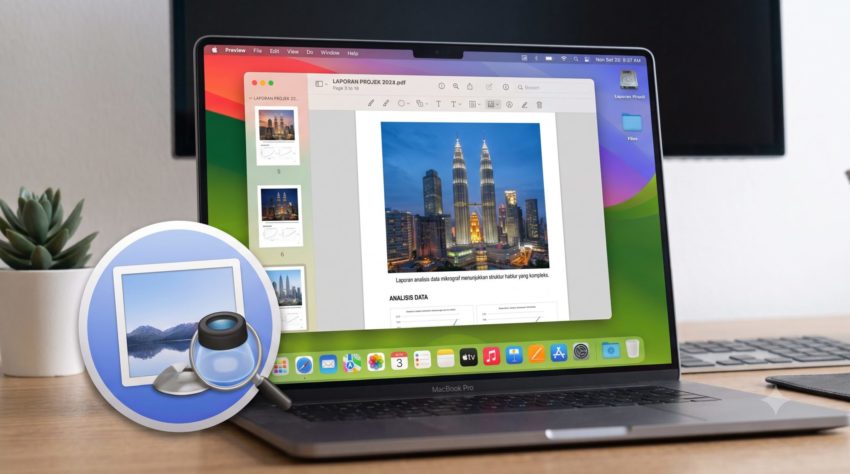
Bagi pengguna macOS, anda sebenarnya tak perlukan laman web seperti iLOVEPDF atau SmallPDF untuk masukkan gambar ke dalam PDF anda.
Anda sebenarnya boleh melakukannya hanya melalui aplikasi Preview dalam Mac.
Cara masukkan gambar melalui Preview
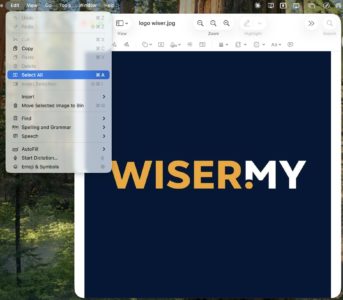
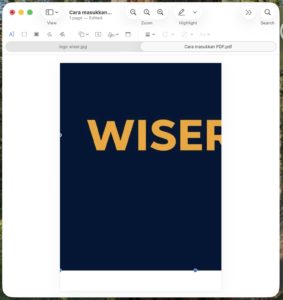
- Buka fail gambar yang anda ingin masukkan mlalui Preview (png, jpeg, pdf dan lain-lain)
- Pilih “Select All” dengan tekan Command + A
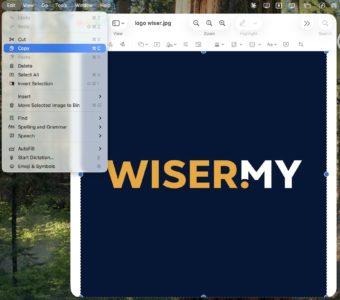
- Tekan Command + C untuk copy
- Tekan Command + V untuk paste
- Pilih imej yang ditampal tadi dan tekan Command + X untuk cut
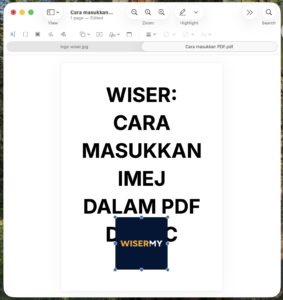
- Buka fail PDF yang anda ingin masukkan gambar tadi dan tekan Command + V
- Imej kini tersedia dalam PDF, laraskan saiz mengikut kemahuan anda
- Klik Save untuk simpan


Semoga bermanfaat. Tinggalkan komen jika anda mahukan lagi petua yang lain.