
Jika anda pengguna pelayar Edge, anda sepatutnya sudah menerima ciri terbaru yang dikenali sebagai ‘Split Screen’.
Walaupun ciri ‘Split Screen’ bukanlah asing, tetapi apa yang menariknya ciri ini dalam versi terbaru Edge adalah Split Screen boleh diaktifkan dalam satu tab yang sama.
Ia juga menyelesaikan isu menetapkan saiz paparan yang menjengkelkan pada ciri Split screen sebelum ini.
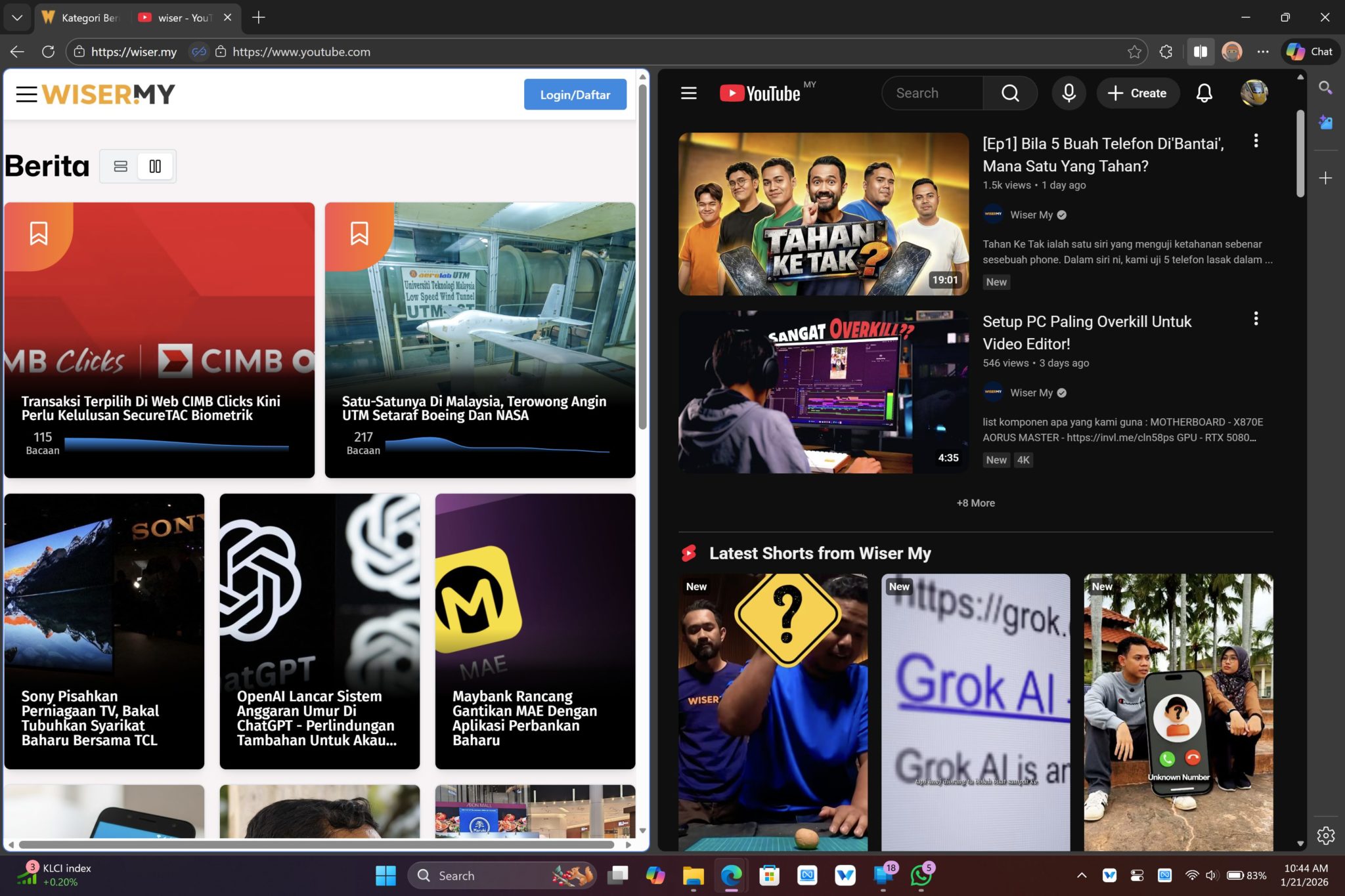
Ciri ini esekali gus lebih memudahkan semasa bekerja di komputer anda dengan membantu untuk melihat lebih daripada satu halaman web serentak secara bersebelahan.
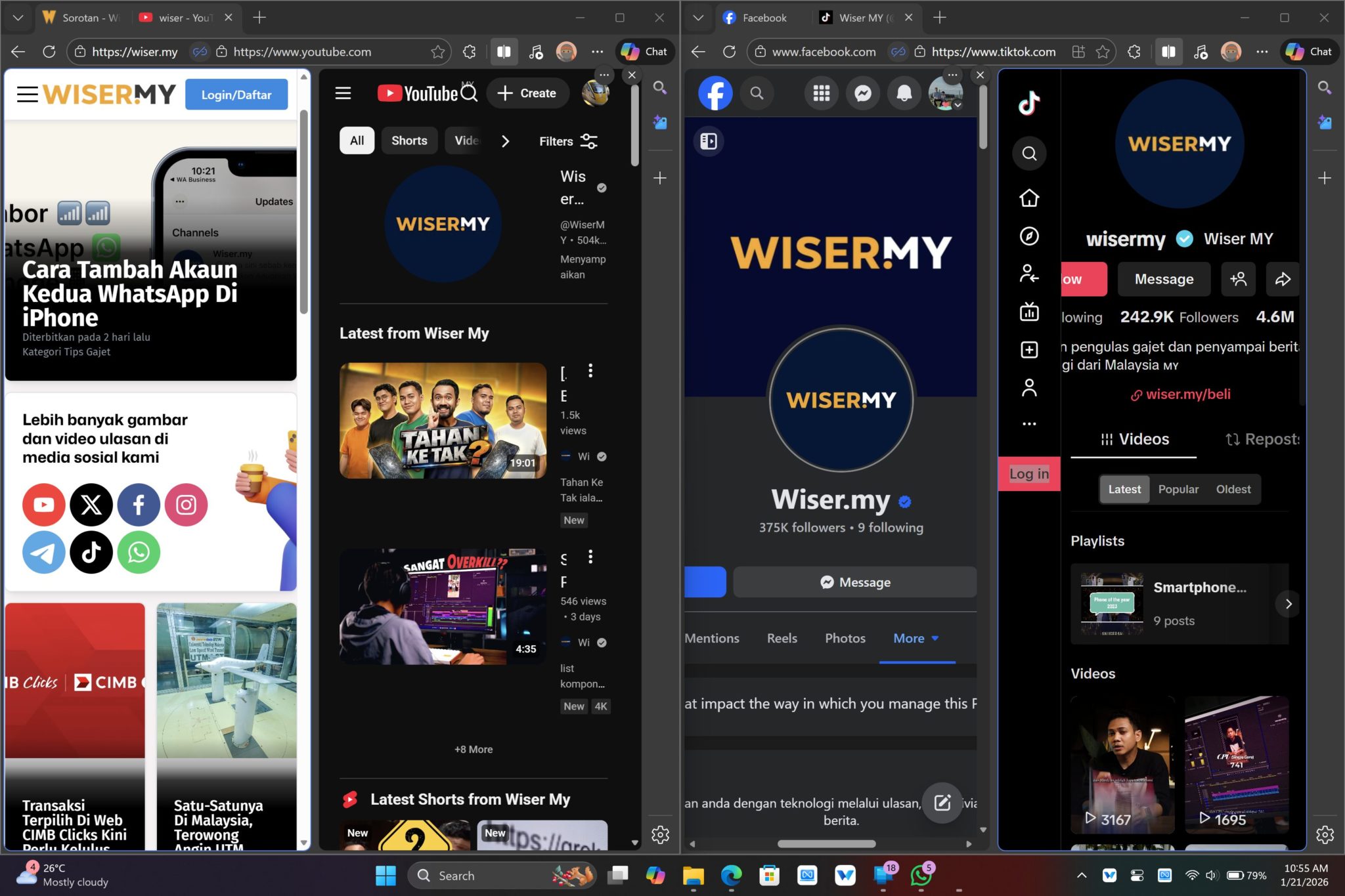
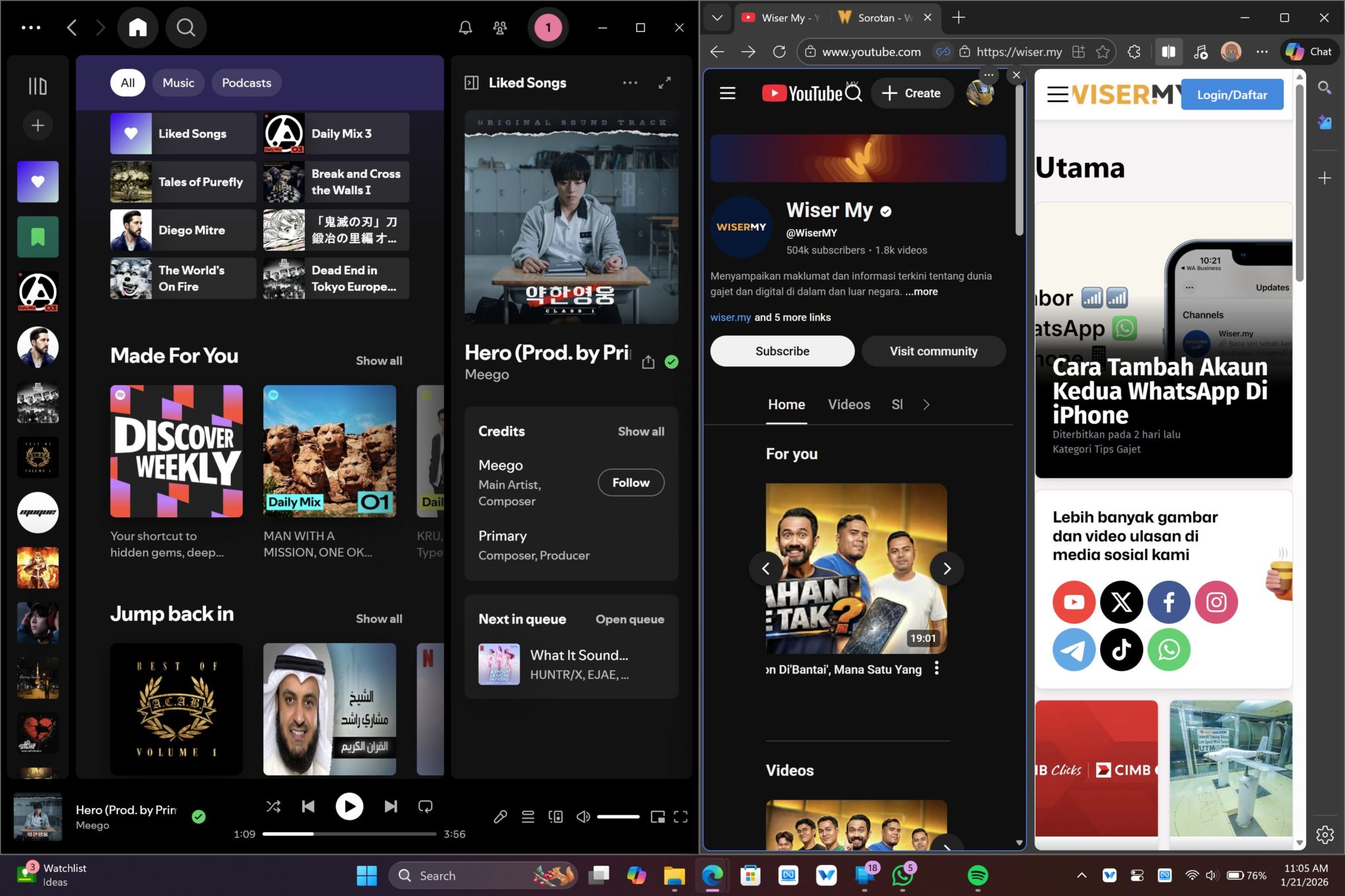
Malah, anda boleh menggandakan bagi melihat sehingga 4 tab pelayar Edge serentak seperti rajah di bawah. Atau anda manfaatkan ciri split screen dengan aplikasi lain.
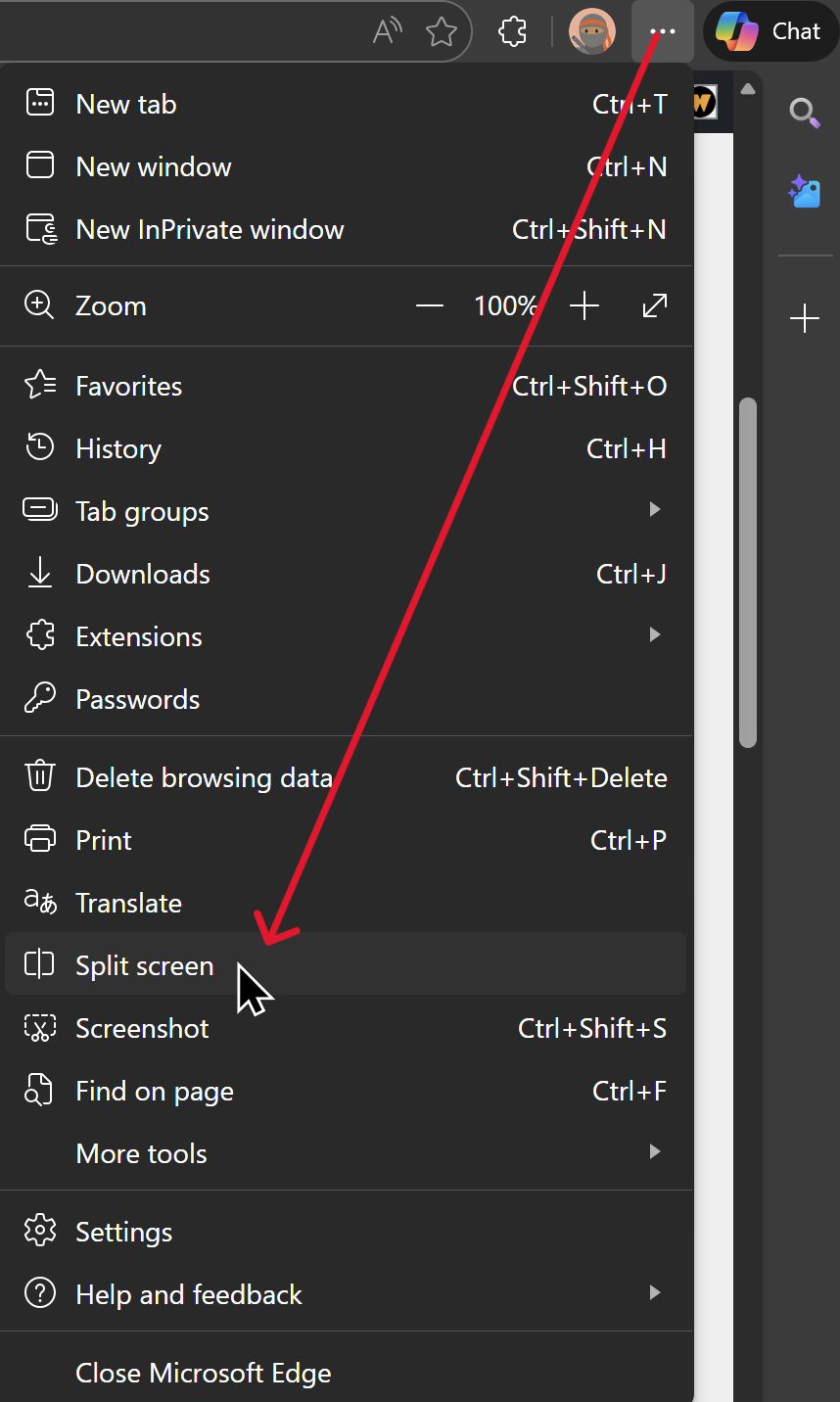
Untuk mengaktifkan ciri Split Screen baharu ini pada pelayar Edge, anda klik pada ikon Settings pelayar Edge dan pilih Split screen.
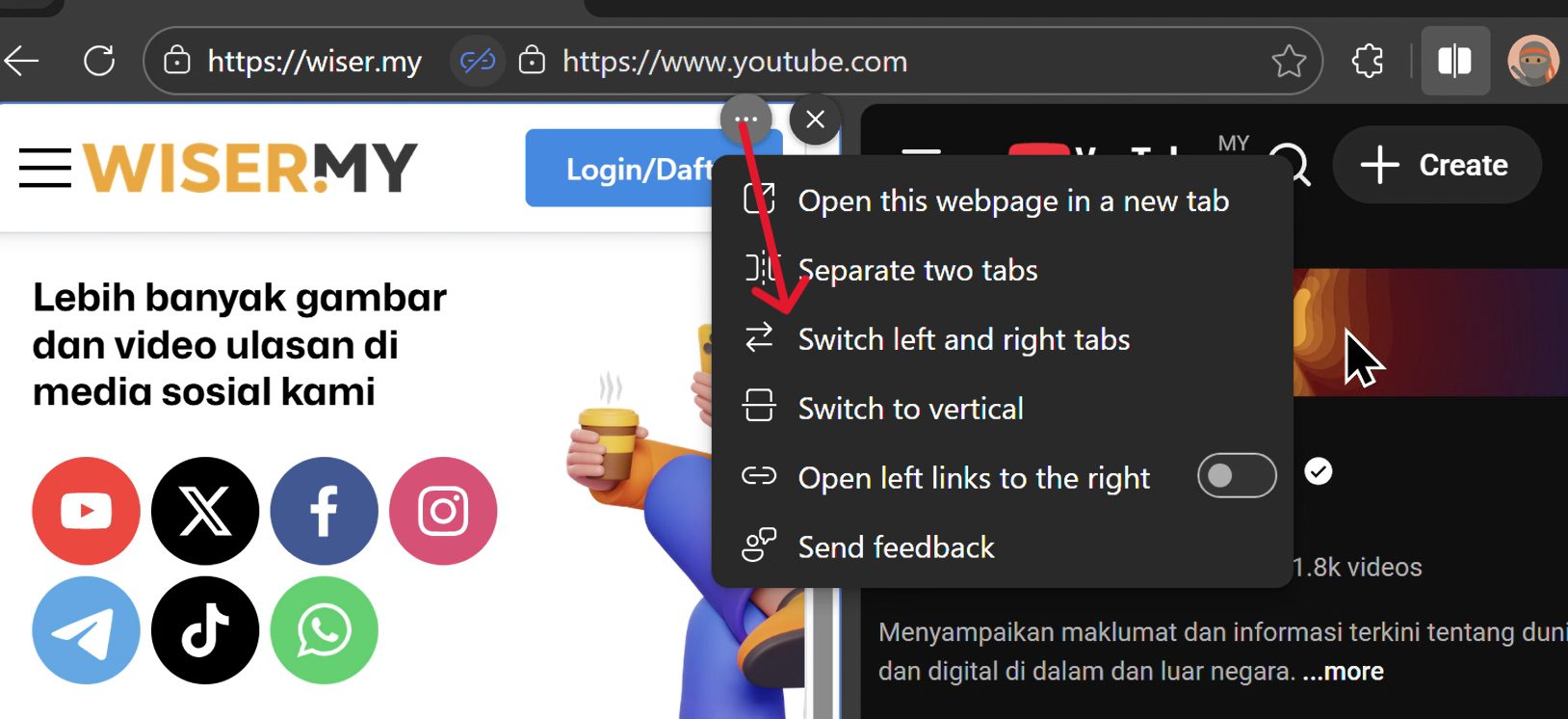
Untuk mengubah kedudukan paparan laman web ke kiri atau kanan serta mengakses tetapan Split screen yang lain, anda boleh klik pada ikon kecil seperti rajah di bawah.
Selamat mencuba.