
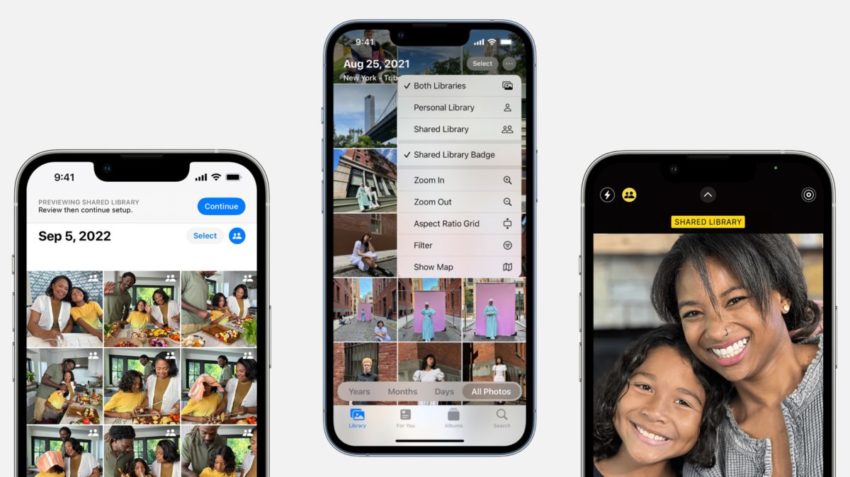
Melalui kemas kini iOS 16.1, Apple telah memperkenalkan ciri baharu iaitu iCloud Shared Photo Library yang membolehkan perkongsian foto dan video terus ke awan, dalam bentuk photo library.
Namun, mungkin ada antara pengguna yang belum tahu atau kurang jelas mengenai ciri tersebut. Berikut disediakan beberapa perkara yang anda perlu tahu tentang iCloud Shared Photo Library pada iOS 16.1.
Bilangan ahli
Dengan iCloud Photo Shared Library, ia membolehkan penyertaan enam orang ahli termasuk organizer atau pihak yang menganjur Share Library tersebut. Ini bermakna, jika anda mencipta Shared Library, anda boleh menambah sehingga 5 orang peserta.
Semua peserta boleh menambah, menyunting dan memadam kandungan media dalam pustaka tersebut.
{suggest}
Satu iCloud Shared Photo Library
Setiap pengguna hanya boleh menyertai satu Shared Library pada satu masa. Apabila keluar daripada Shared Library yang disertai, anda boleh menyalin semua kandungan daripada Shared Library ke Private Library.
Kongsi Gambar Terus Daripada Kamera

Pengguna boleh memilih untuk memuat naik foto atau video ke iCloud Shared Photo Library secara terus daripada kamera. Tetapan boleh dilakukan melalui Settings > Photos > Shared Library > Sharing from Camera. Kemudian pilih secara automatik atau manual.
Terdapat juga tetapan secara terus apabila menggunakan aplikasi kamera.
Storan iCloud
Menurut Apple, semua kandungan media yang ditambahkan pada Shared Library akan dikira dalam ruang storan iCloud organizer/penganjur.
Jika tidak mempunyai ruang storan iCloud yang cukup, kandungan tidak lagi boleh ditambah dalam Shared Library serta perubahan seperti suntingan, kegemaran dan pelarasan metadata tidak lagi sync.
Bagaimanapun, penganjur boleh menaiktaraf storan ke iCloud+ dengan harga langganan bermula RM3.90/sebulan bagi 50GB.
Cara tetapkan iCloud Shared Photo Library pada iPhone atau iPad
iCloud Shared Photo Library tidak tersedia secara automatik. Sebaliknya, pengguna perlu menetapkannya di bahagian Settings terlebih dahulu.

Tetapan boleh dilakukan dengan beberapa langkah di bawah:
- Pergi ke Settings > Photos, kemudian tekan pada Shared Library.
- Tekan “Get Started” dan pilih sehingga 5 peserta yang ingin dijemput.
- Pilih foto dan video lepas yang anda mahu alihkan ke Shared Library. Tetapan ini juga boleh ditetapkan kemudian.
- Ikuti langkah selanjutnya yang dipaparkan pada skrin.
- Setelah selesai, penganjur boleh menjemput peserta melalui Mesej atau perkongsian pautan.
Paparan Library

Pengguna boleh memilih tiga jenis paparan di bahagian Library, iaitu sama ada:
- Personal Library – paparan kandungan Photos peribadi.
- Shared Library – paparan kandungan Photos yang dikongsi dalam iCloud Shared Library.
- Both Libraries – paparan kedua-dua library.
Peranti yang mempunyai sokongan Shared Library
iOS 16.1, iPadOS 16.1 dan macOS Ventura ialah keperluan minimum untuk menggunakan iCloud Shared Photo Library. Foto dan video yang ditambahkan pada Shared Library tidak akan tersedia pada peranti dengan versi perisian yang lebih awal.
Gambar utama: Apple
Sumber: Apple Support