
Selama bertahun-tahun, aplikasi Google Drive di komputer membolehkan anda menghantar folder gambar dan video terus ke Google Photos bersama-sama dengan fail biasa anda.
Tapi, mungkin masih ramai yang belum tahu, bermula 10 Ogos 2026 ini, aplikasi Google Drive tidak lagi menyokong sandaran foto dan video ke Google Photos.
Ini bermakna, sebarang folder gambar dan video di komputer anda tidak akan diselaraskan secara automatik ke Google Photos selepas tarikh tersebut.
Namun, kandungan yang sudah berada dalam Google Photos akan kekal selamat.
Sebaliknya, perubahan ini hanya menjejaskan muat naik baharu fail gambar dari desktop ke Google Photos selepas dari tarikh tersebut.
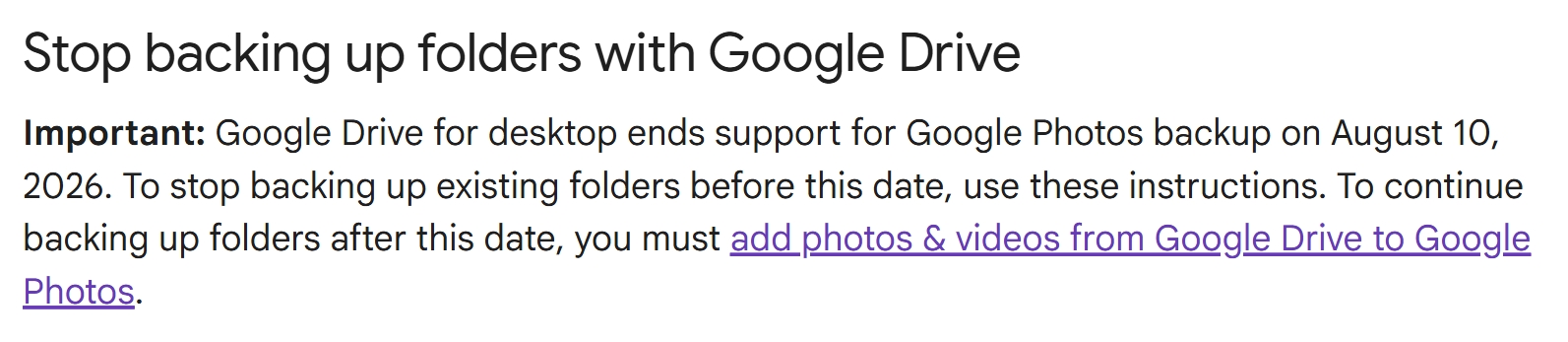
Jadi, untuk memastikan kenangan berharga anda terus dilindungi, pengguna digalakkan beralih kepada aplikasi Google Photos dan menetapkan folder sandaran secara manual di sana.
Google turut memberi amaran agar tidak menyelaraskan folder yang sama dalam Drive dan Photos kerana ia boleh menghasilkan fail pendua dan menggandakan penggunaan storan Google One.
Jika dibiarkan, risiko kehilangan data meningkat sekiranya komputer rosak atau fail terpadam.
Langkah penting yang perlu dilakukan ialah menyemak tetapan sandaran semasa, memilih folder yang relevan dalam Google Photos, dan memastikan sistem sandaran baharu berfungsi sebelum tarikh akhir.
Maka, jika anda pengguna Gooogle Drive for desktop di Windows atau macOS, anda dituntut ambil tindakan segera dengan ikuti panduan di bawah agar foto peribadi terus tersimpan dengan selamat di awan.
- Buka aplikasi Google Drive di PC/macOS dan log masuk ke akaun anda
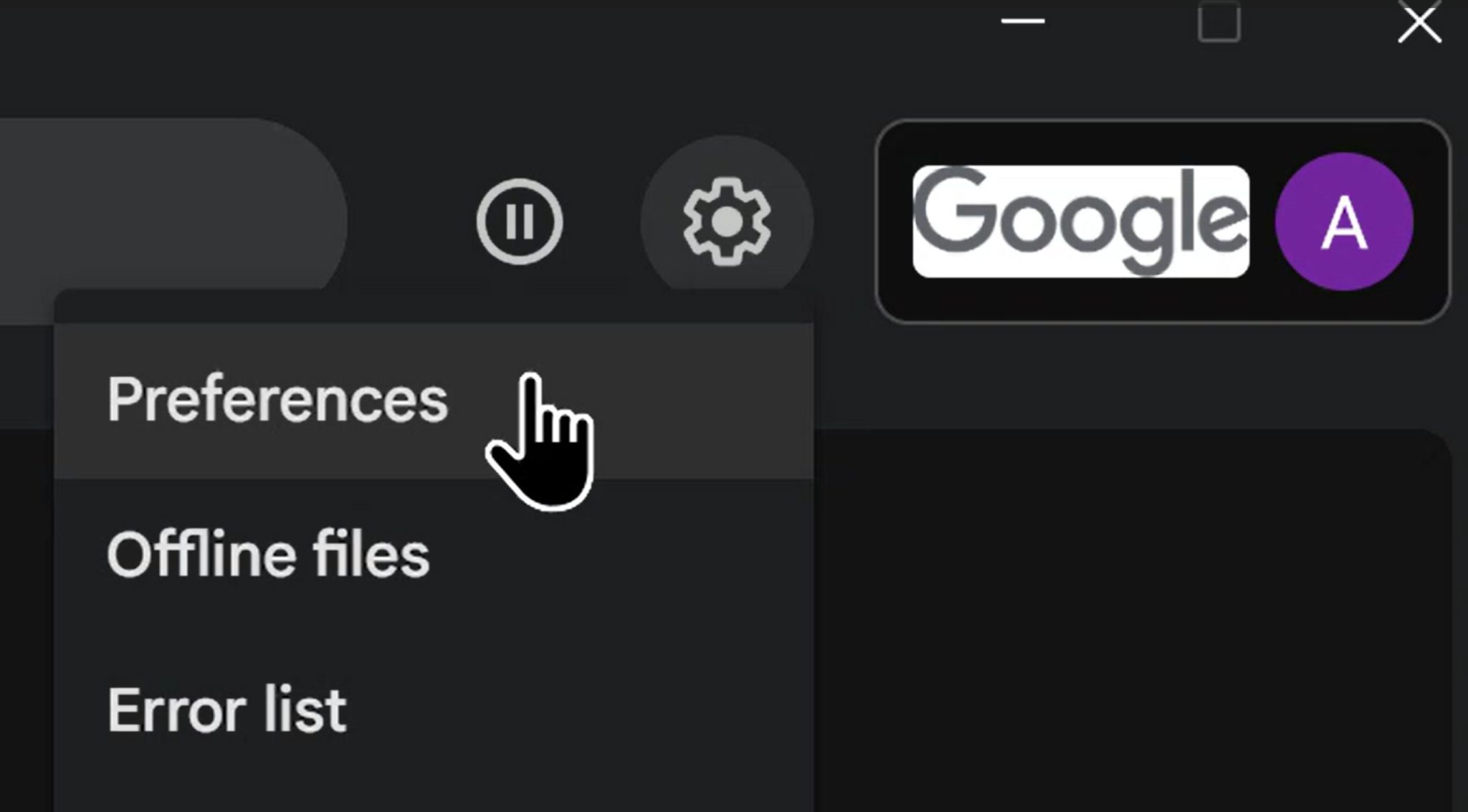
- Di bahagian Settings pilih Preferences
- Kemudian, klik pada Folders from your computer.
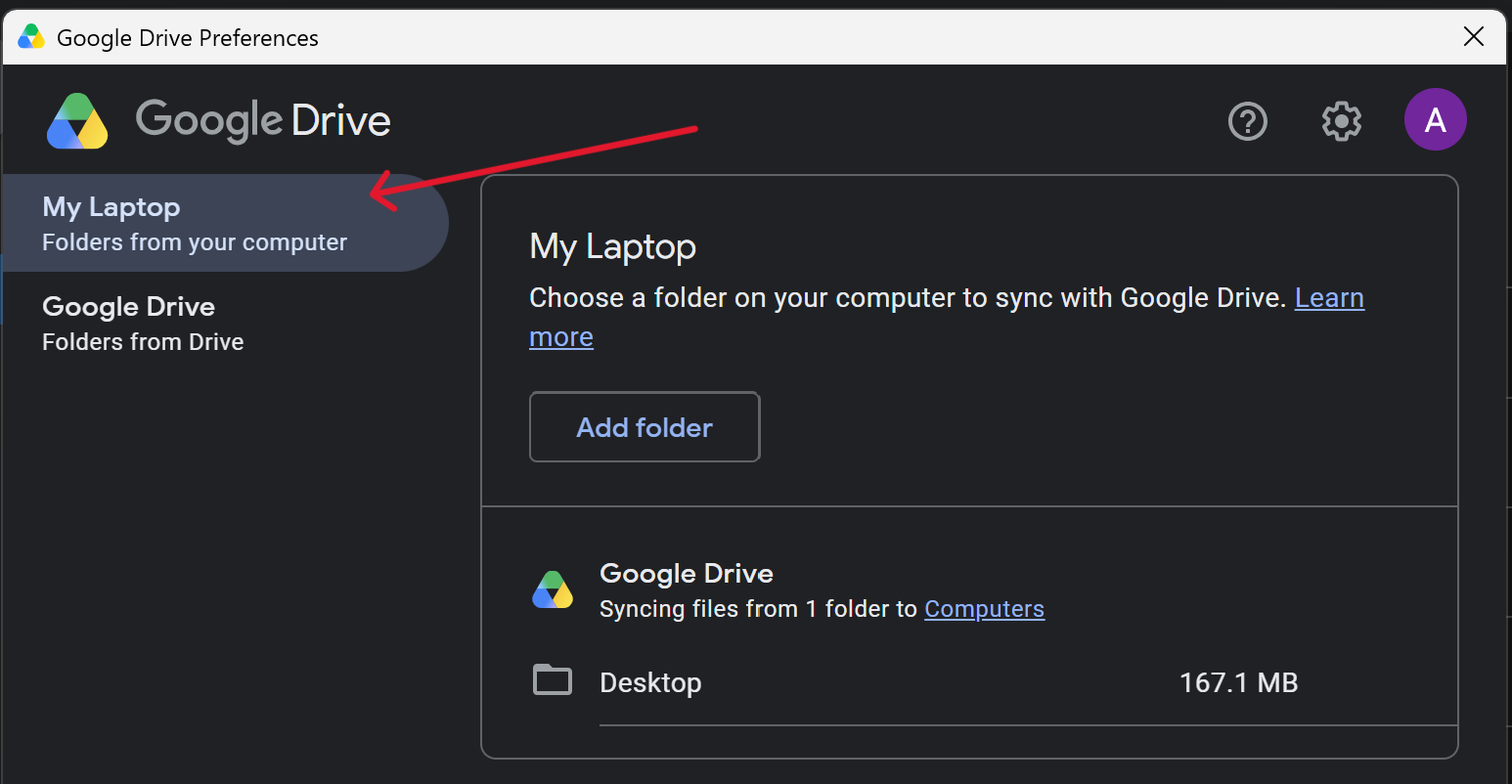
- Seterusnya, pilih folder tertentu dan buang tanda Back up to Google Photos
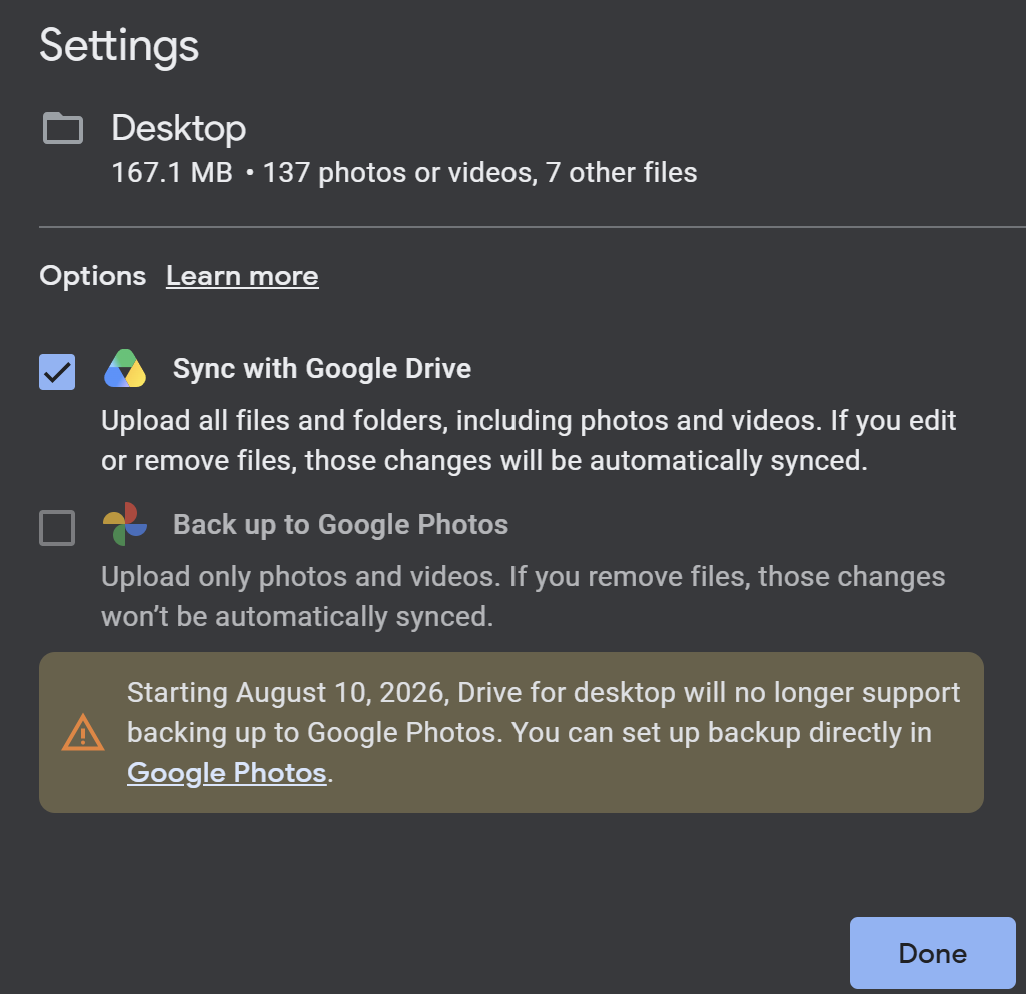
Maka, selepas ini, semua gambar yang disimpan ke dalam PC anda tidak lagi akan dimuat naik sebagai sandaran (backup) ke dalam Google Photos.
Sebaliknya, jika anda ingin membuat backup gambar dari PC ke Google Photos selepas 10 Ogos ini, anda perlu membuatnya secara manual.