
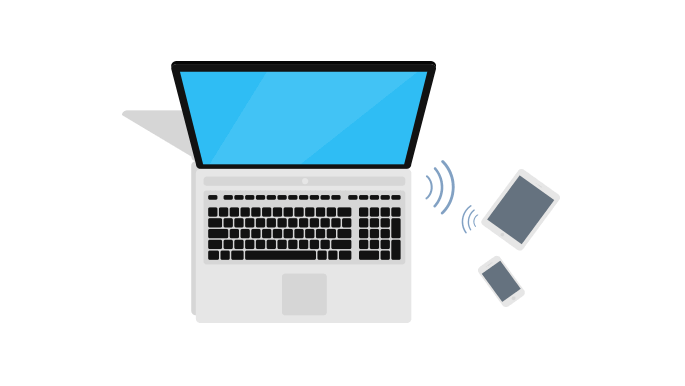
Kepada anda yang mengalami masalah sambungan WiFi yang disekat ataupun dihadkan kepada peranti tertentu sahaja. Tahukah anda bahawa sambungan tersebut boleh dibuka kembali dengan menjadikan PC atau Laptop yang berhubung dengan sambungan WiFi tersebut sebagai WiFi Hotspot ?.
Berikut kami kongsikan cara untuk menjadikan PC Windows sebagai WiFi Hotspot.
Pertama sekali masuk ke menu setting kemudian pilih menu Network & Internet.

Pada paparan berikut klik pada menu Mobile Hotspot

Seterusnya aktifkan tombol “share my internet connection with other device”.
Untuk menetapkan kata laluan pada sambungan hotspot tersebut klik pada menu Edit.

Masukkan kata laluan yang anda inginkan kemudian klik pada tombol Save.

Selesai, sekarang PC tersebut akan menjadi sebuah sambungan Hotspot. Itulah sahaja sedikit perkongsian daripada kami kali ini, semoga bermanfaat.