
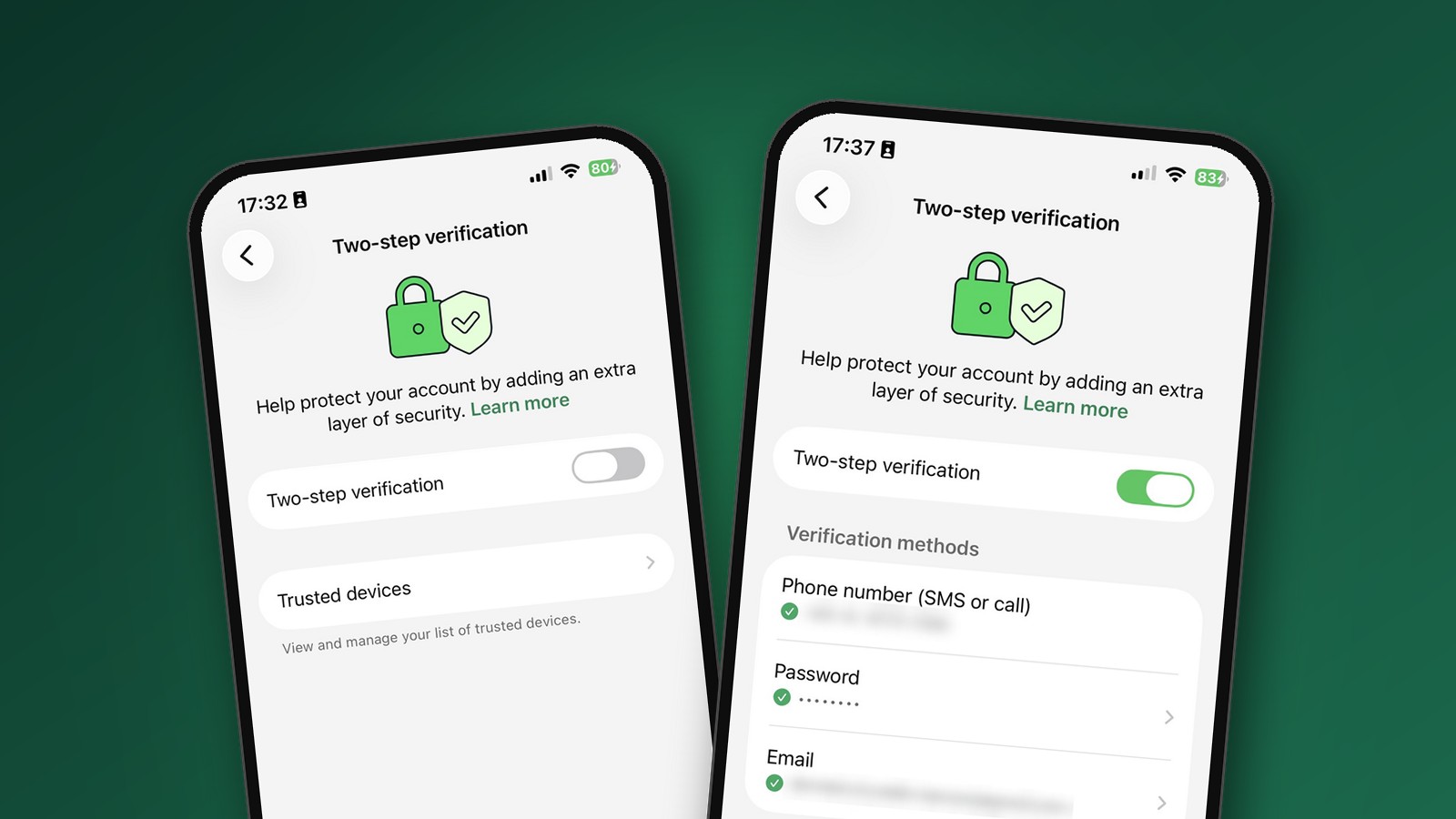
Dengan pengesahan dua langkah, kod SMS sahaja tidak cukup untuk log masuk ke akaun WhatsApp anda kerana kata laluan anda juga diperlukan. WhatsApp sedang menukar PIN 6 digit ciri ini kepada kata laluan.
Tekan butang Mula di bawah untuk ikuti langkah demi langkah. Langkah-langkah ini menggunakan iPhone, jadi di telefon lain ada langkah yang mungkin tidak muncul dan boleh dilangkau. Anda boleh beralih ke WhatsApp dan kembali semula ke langkah yang sama.
Hidupkan pengesahan dua langkah WhatsApp
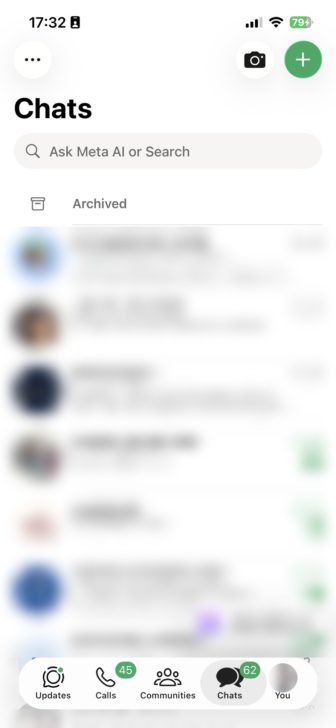 Buka WhatsApp dan tekan You di bawah. Di Android, buka Settings.
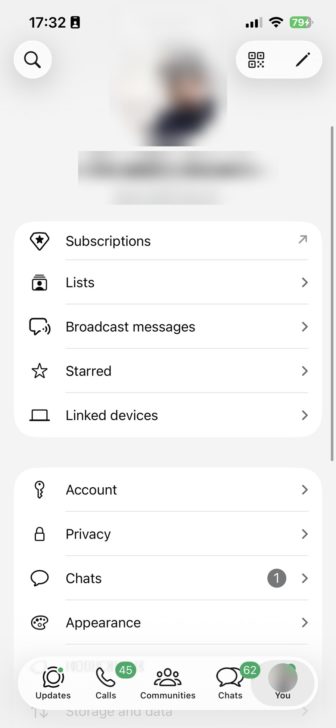 Tekan Account.
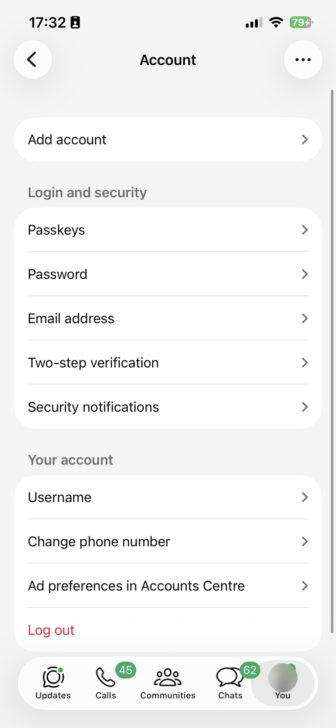 Tekan Two-step verification.
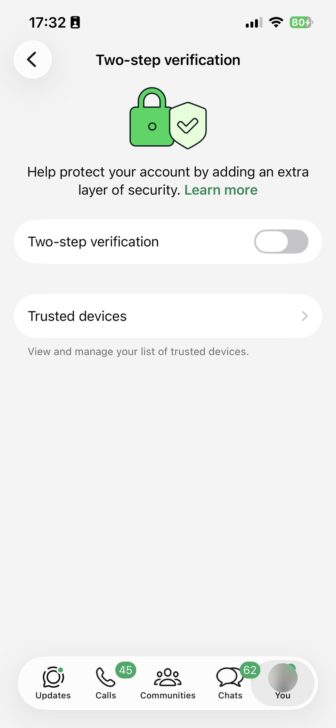 Hidupkan Two-step verification.
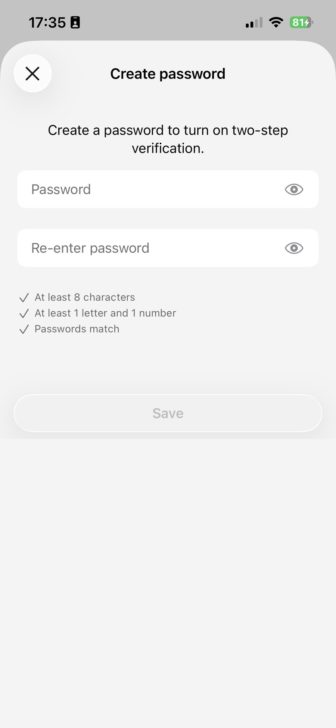 Cipta kata laluan sekurang-kurangnya 8 aksara, dengan sekurang-kurangnya 1 huruf dan 1 nombor. Taip sekali lagi, kemudian tekan Save.
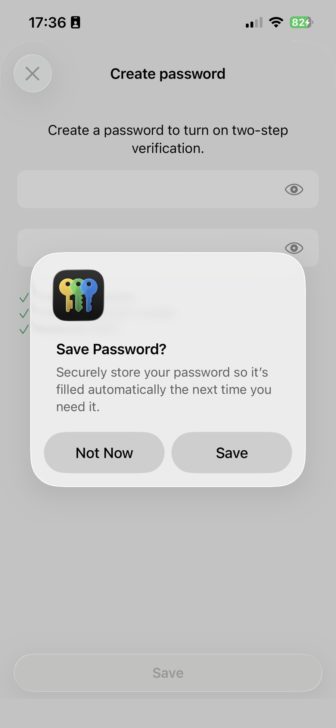 iPhone akan tanya sama ada mahu simpan kata laluan ini. Tekan Save supaya ia diisi sendiri lain kali.
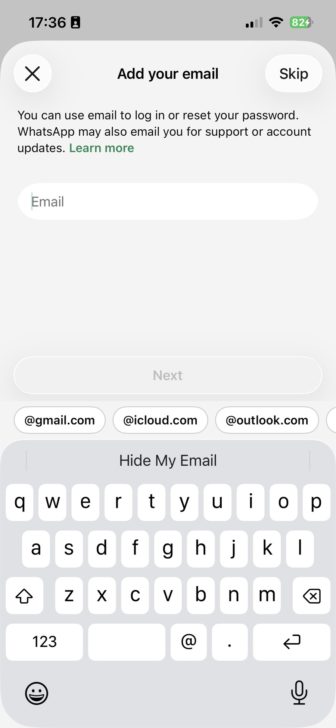 Masukkan e-mel anda, kemudian tekan Next. E-mel ini boleh digunakan untuk log masuk atau menetapkan semula kata laluan. Tidak mahu? Tekan Skip.
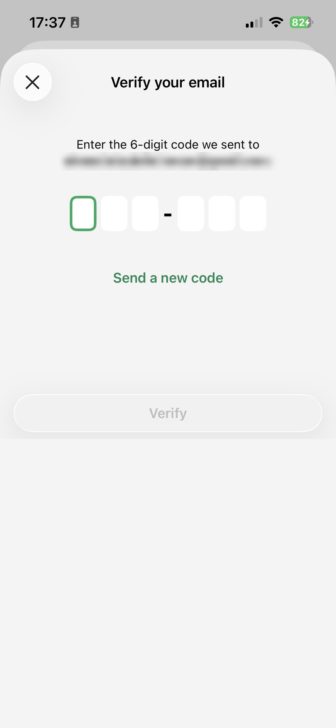 Masukkan kod 6 digit yang dihantar ke e-mel anda, kemudian tekan Verify.
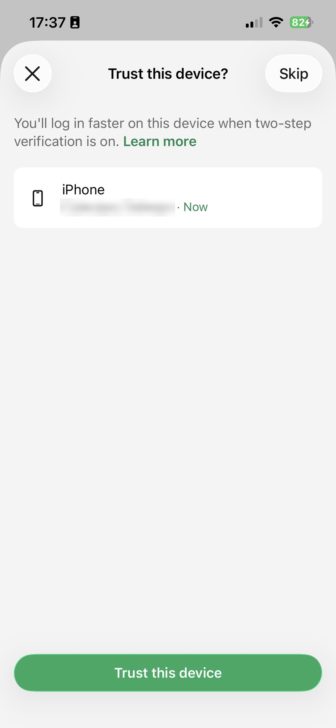 Tekan Trust this device supaya log masuk di telefon ini lebih cepat. Tidak mahu? Tekan Skip.
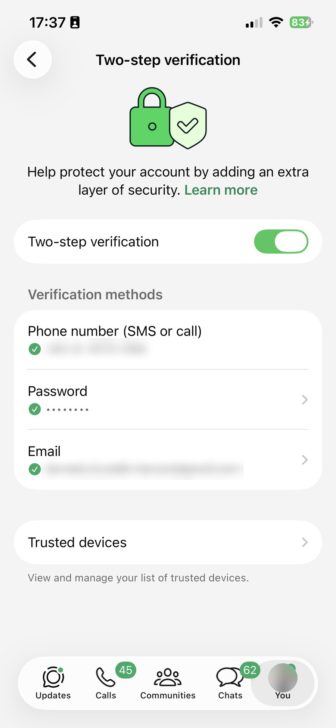 Siap. Pengesahan dua langkah kini hidup, dengan nombor telefon, kata laluan dan e-mel sebagai cara pengesahan.
Jika terlupa kata laluan semasa log masuk, tekan Verify another way untuk menerima kod melalui e-mel, SMS atau panggilan suara.