
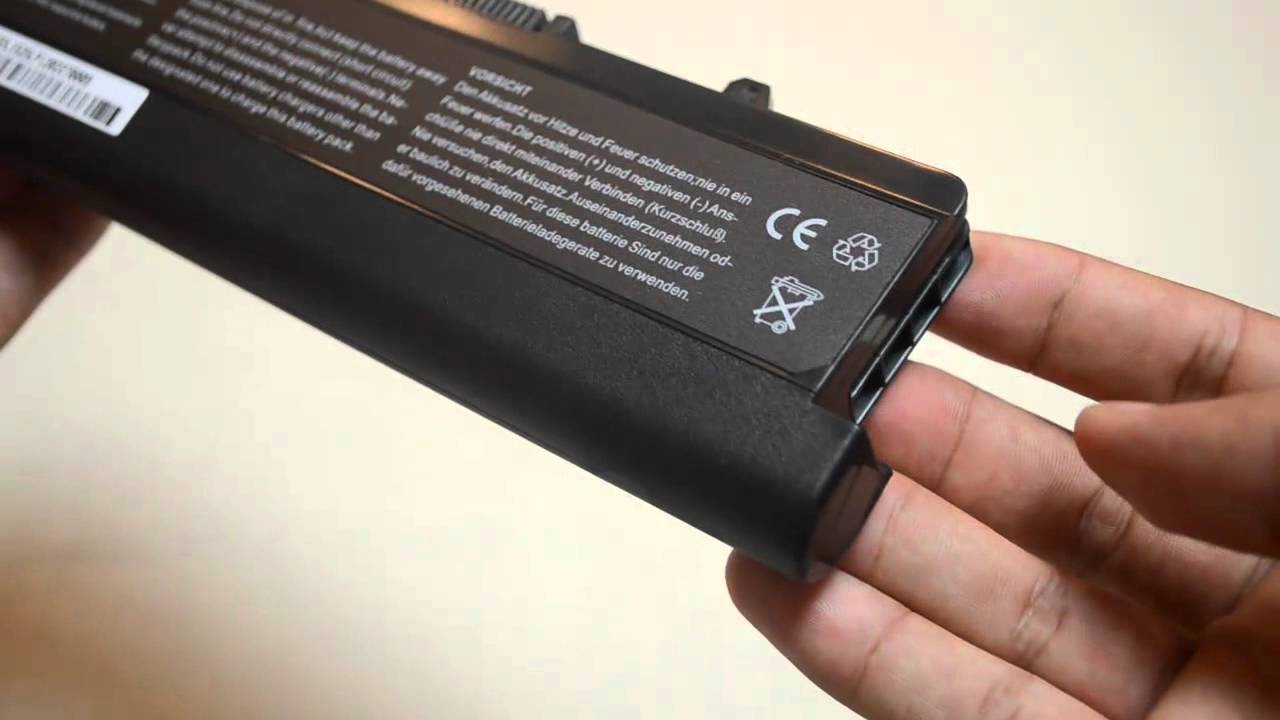
Pernahkah anda mengalami bateri laptop kehabisan kuasa walaupun baru beberapa ketika yang lalu anda mengecasnya sehingga penuh?
Adakala penanda bateri memaparkan kuasa bateri di tahap 20% tetapi secara tiba-tiba ia terpadam kerana kehabisan kuasa.
Hal ini boleh terjadi disebabkan pelbagai faktor seperti…
- haba,
- usia laptop dan
- cara anda menggunakannya.
Terdapat cara yang mungkin dapat membantu anda menyelesaikan masalah tersebut dan mampu mengembalikan bacaan bateri yang sebenar.
Caranya adalah dengan membuat kalibrasi (calibration) terhadap bateri melalui dua cara iaitu…
- secara manual atau
- menerusi BIOS.
Untuk kali ini, kita belajar terlebih dahulu kalibrasi bateri laptop secara manual. Ikuti langkah berikut:
1. Cas penuh bateri anda sehingga 100% dan biarkan ia “rehat” selama lebih kurang 2 jam, tetapi jangan tanggalkan pengecas. Tinggalkan laptop sambil bersambung dengan elektrik.
2. Selepas itu, buka Control Panel > Power Options, tetapkan dahulu seperti dibawah. Pilih “Never”


3. Kemudian klik “Choose when to turn off the display” di bahagian kiri anda.

4. Halaman di bawah akan terpapar dan pilih “Change advance power settings”
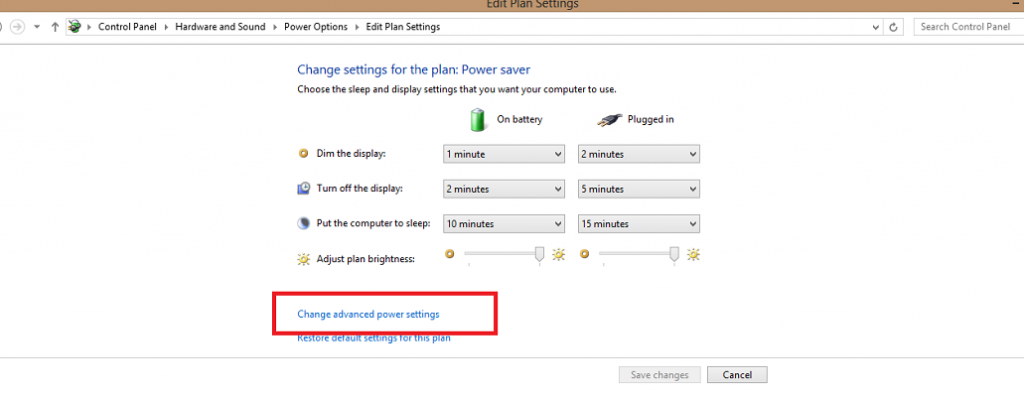
5. Kotak Power Options akan terpapar dan pilih Battery
- Klik pada “Critical Battery Action” dan tetapkan kepada “Hibernate“
- Klik pada ” Critical Battery Level” dan tetapkan kepada “5%”

6. Cabut plug dan biarkan laptop anda kehabisan kuasa(ketika ini anda boleh gunakan laptop) dan hibernate dengan sendirinya. Pastikan laptop tidak hibernate/sleep/mati secara automatik kerana kita ingin ia hibernate dengan sendirinya di tahap 5%.
7. Setelah itu, biarkan laptop anda selama 5 jam sehingga ia mati dengan sendirinya (shutdown).
8. Pasang semula pengecas dan cas penuh bateri sehingga 100%. Bateri anda kini kembali pada prestasi yang sebenar.
9. Anda bolehlah ubah semula tetapan mengikut cara penggunaan anda, seperti contoh dibawah.

Selamat mencuba.
Baca juga – Mengapa Bateri Laptop Kerap Kehabisan Kuasa?
Sumber: Hewlett Packard