
Menu
WISER.MY
  • Pergi ke Wiser.my
  • Berita
  • Ulasan
  • Trivia
  • Tips Gajet
  • Promosi
  • Youtube
  • Senarai
  • Harga
  • Hubungi Kami
WISER.MY
Cara Padam Atau Gabaung Gambar Dan Video “Duplicate” Pada iPhone tanpa Sebarang Aplikasi

Cara Padam Atau Gabaung Gambar Dan Video “Duplicate” Pada iPhone tanpa Sebarang Aplikasi

Diterbitkan Oktober 2, 2022 oleh Tips Gajet

Gambar Pendua atau “duplicate” akan membazir ruang storan pada iPhone, terutamanya kepada peranti yang memiliki saiz storan yang kecil.

Berikut kami kongsikan cara untuk menggabung atau memadam gambar dan video “duplicate” tanpa sebarang aplikasi tambahan. Sebelum itu pastikan iPhone atau iPad anda telah dikemaskinikan dengan iOS yang terkini.

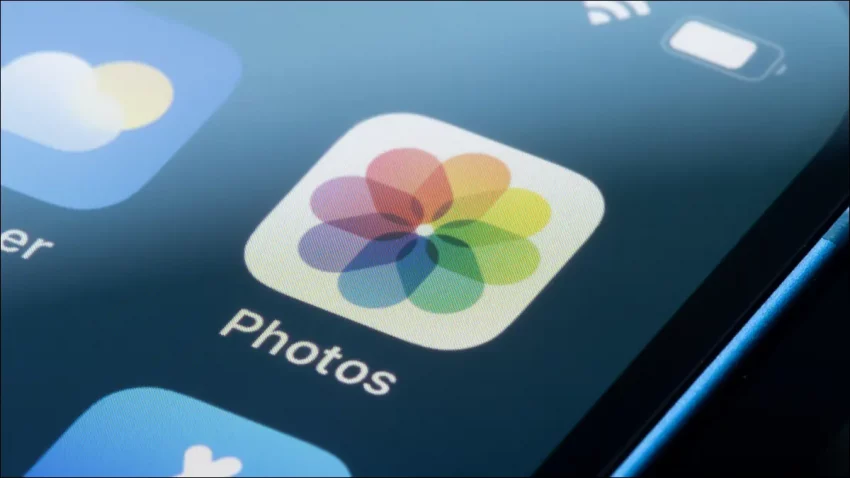
Pertama sekali masuk ke aplikasi Photos dan pilih menu Album.

Cara Padam Atau Gabaung Gambar Dan Video “Duplicate” Pada iPhone tanpa Sebarang Aplikasi

Kemudian skrol kebawah dan dan pilih menu Duplicates.

Cara Padam Atau Gabaung Gambar Dan Video “Duplicate” Pada iPhone tanpa Sebarang Aplikasi

Maka anda akan dipaparkan denagn senarai gambar dan video yang mempunyai fail yang sama.

Cara Padam Atau Gabaung Gambar Dan Video “Duplicate” Pada iPhone tanpa Sebarang Aplikasi

Pilih mana – mana gambar atau video yang anda ingin gabungkan dan tap pada menu Merge.

Cara Padam Atau Gabaung Gambar Dan Video “Duplicate” Pada iPhone tanpa Sebarang Aplikasi

Sekiranya anda ingin lakukan proses tersebut kepada kesemua gambar dan video secara sekaligus, tap sahaja pada menu Merge pada bahagian bawah berikut.

Cara Padam Atau Gabaung Gambar Dan Video “Duplicate” Pada iPhone tanpa Sebarang Aplikasi

Selesai, itulah saahaja sedikit perkongsian daripda kami kali ini, semoga bermanfaat.


Cari Artikel

Buka artikel ini di Wiser.my
BUKA
©2026 WISER.MY