
Menu
WISER.MY
  • Pergi ke Wiser.my
  • Berita
  • Ulasan
  • Trivia
  • Tips Gajet
  • Promosi
  • Youtube
  • Senarai
  • Harga
  • Hubungi Kami
WISER.MY
Cara Mengimbas Gambar dan Dokumen Sebagai Fail PDF pada Android

Cara Mengimbas Gambar dan Dokumen Sebagai Fail PDF pada Android

Diterbitkan April 18, 2023 oleh Tips Gajet

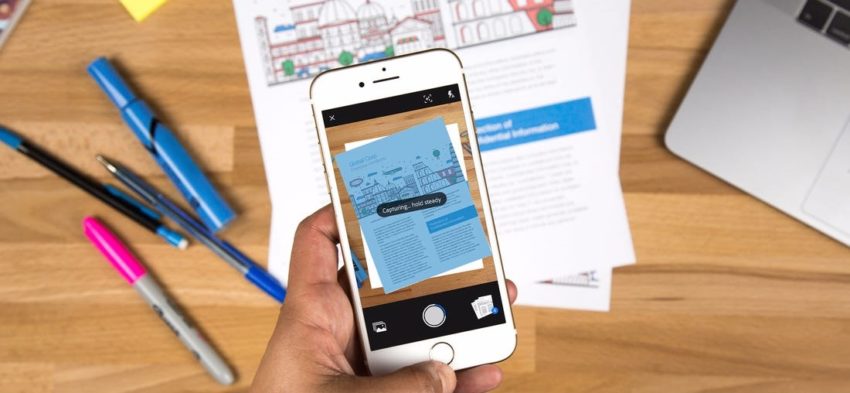
Kepada anda yang inginkan sebarang gambar yang ditangkap ditukarkan terus kepada jenis PDF, berikut kami kongsikan caranya.

Pertama sekali buka aplikasi Google Drive dan Tap pada ikon berikut.

Cara Mengimbas Gambar dan Dokumen Sebagai Fail PDF pada Android

Kemudian pilih menu Scan.

Cara Mengimbas Gambar dan Dokumen Sebagai Fail PDF pada Android

Seterusnya fungsi kamera akan diaktifkan, tangkap gambar yang ingin anda jadikan sebagai PDF.

Cara Mengimbas Gambar dan Dokumen Sebagai Fail PDF pada Android

Setelah gambar ditangkap, tap pada ikon berikut.

Cara Mengimbas Gambar dan Dokumen Sebagai Fail PDF pada Android

Kemudian klik pada menu Next.

Cara Mengimbas Gambar dan Dokumen Sebagai Fail PDF pada Android

Akhir sekali namakan fail tersebut dan ianya kan disimpan dalam format PDF.

Cara Mengimbas Gambar dan Dokumen Sebagai Fail PDF pada Android

Itulah sahaja sedikit perkongsian daripada kami kali ini, semoga bermanfaat.

Cari Artikel

Buka artikel ini di Wiser.my
BUKA

Terbaru

  • Maxis, U Mobile Dilaporkan Pertimbang Semula Rancangan Penggabungan
  • Google Mudahkan Pemasangan Aplikasi Dari Kedai Pihak Ketiga Di Android, Malaysia Antara Negara Terawal Mulai 1 Disember
  • Syarikat Teknologi Pengiklanan Israel Didakwa Intip Pengguna Starlink
  • Pemilik Dakwa ChatGPT Bantu Temui Semula Fon Telinga Yang Hilang Sepantas 5 Minit
  • ASUS Terus Kuasai Pasaran Monitor OLED Global - Omdia
  • Kastam Gagalkan Cubaan Seludup Cip AI Bernilai RM49.5 Juta Di KLIA
  • 18 Tahun Xperia: Model Pertamanya Guna Windows Mobile, Bukan Android
  • Sony Perkenal Paparan 3D Bersaiz 6 Inci Tanpa Perlu Cermin Mata Khas
©2026 WISER.MY