
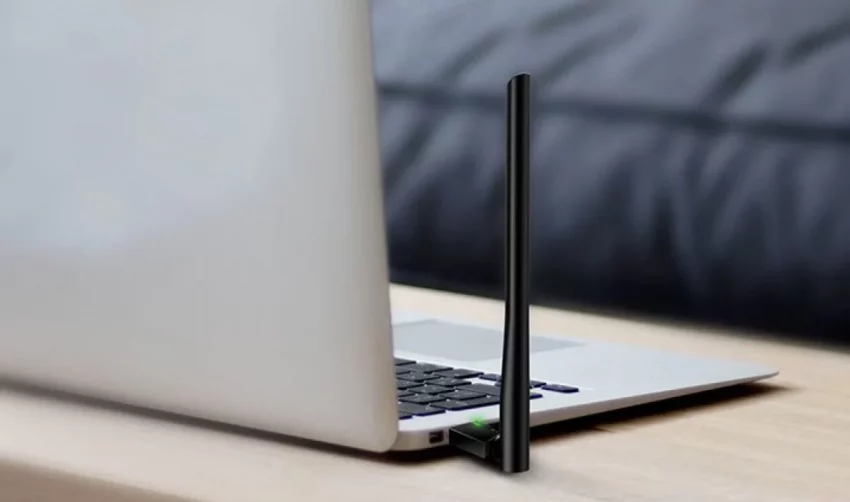
Kepada pengguna PC jenis Windows yang mengalami kerosakan pada Penerima isyarat Wi-fi, berikut kami kongsikan cara untuk menggunakan peranti luaran untuk penerimaan isyarat Wi-fi.
Pertama sekali pastikan anda telah mendapatkan peranti Wi-fi adapter terlebih dahulu, ia boleh didapati pada kedai atas talian atau beli sahaja di mana – mana kedai komputer dengan harga pada kebiasaannya tidak melebihi RM50.

Seterusnya hidupkan PC anda dan klik apda menu Search.

Kemudian mesuk ke manu Device manager.

Pada paparan berikut, klik pada menu Network Adapters dan klik kanan pada pemacu Wi-fi adapter seperti dibawah.

Setelah itu anda akan dipaparkan dengan pilihan berikut, klik sahaja pada menu Disable Device. Maka dengan itu peranti dalaman penerimaan isyarat Wi-fi akan dimatikan.

Seterusnya sambungkan peranti luaran pada mana – mana USB Port.

Pemasangannya adalah seacara otomatik oleh sistem. Tunggu sehingga selesai dan pilih sambungan Wi-fi yang anda inginkan.

Itulah sahaja sedikit perkongsian daripada kami kali ini, semoga bermanfaat.