
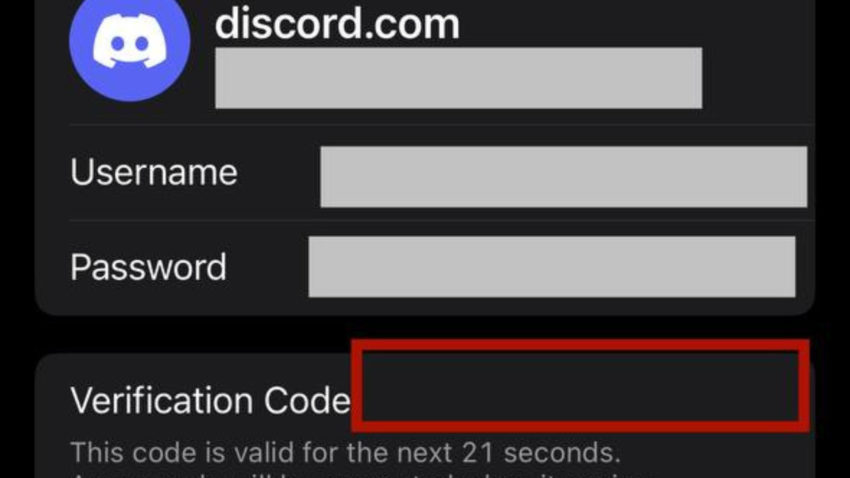
Bermula iOS 15, Apple menawarkan satu ciri yang sangat berguna untuk semua pengguna iaitu penjana kod 2FA. Kewujudan penjana kod 2FA ini membolehkan log masuk ke sebuah akaun menjadi lebih lancar dan selamat.
Terdapat pelbagai aplikasi pihak ketiga yang boleh dijana melalui kod 2FA seperti 1Password, Authy, Google Authenticator, dll. (atau menggunakan pilihan SMS 2FA yang kurang selamat).
Walau bagaimanapun, iOS sebenarnya boleh menjana kod 2FA secara automatik apabila log masuk ke akaun tanpa aplikasi pihak ketiga.
Berikut merupakan cara untuk tetapkan kod 2FA di iPhone.
Cara pertama
- Apabila melihat kod QR tapak web/perkhidmatan untuk 2FA, tekan lama padanya dalam iOS 15 ke atas dan pilih Sediakan Kod Pengesahan.
Cara kedua
- Buka setting
- Tatal ke passwords
- Buat kata laluan/log masuk akaun baharu atau pilih yang sedia ada.
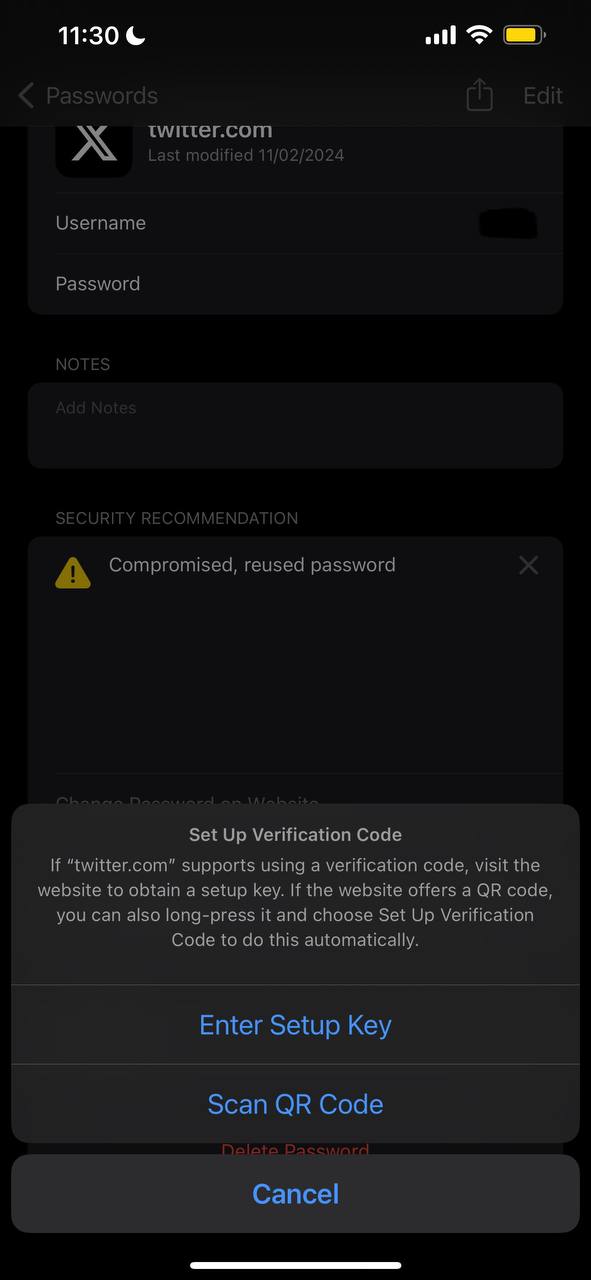
- Klik Sediakan Kod Pengesahan (Set Up Verification Code).

- Pilih sama ada ingin mengimbas kod QR atau masukkan setup key. Lihat tetapan untuk perkhidmatan/tapak web. (Contoh: buka akaun Google>setting>manage your account>security>2-step verification)

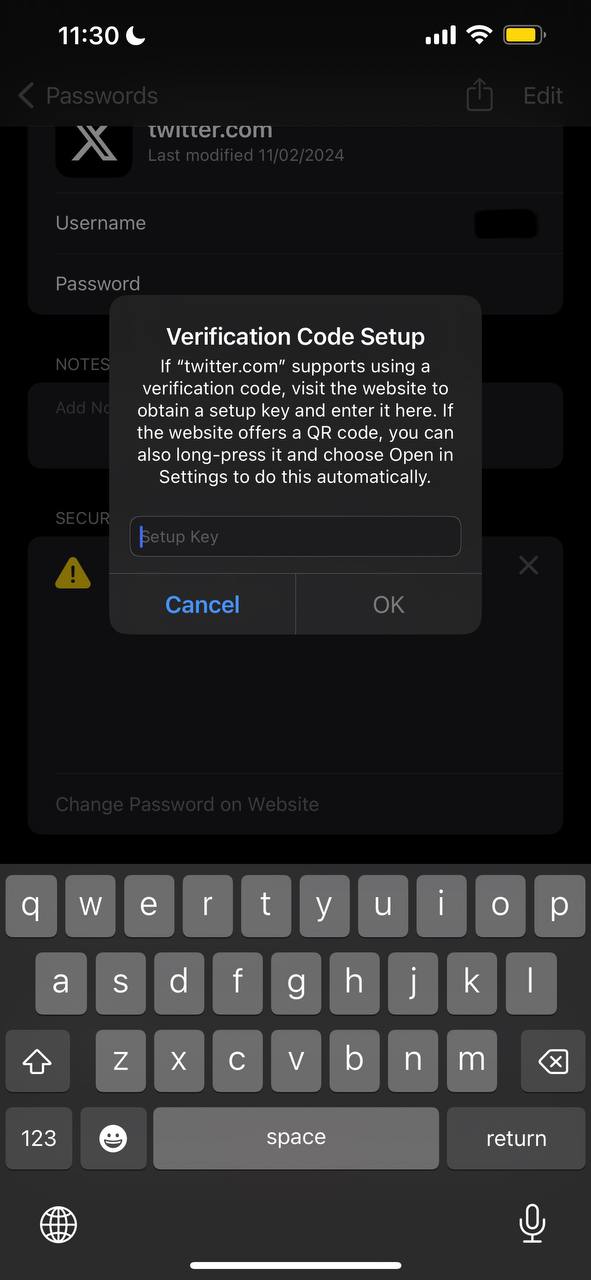
- Kod 2FA penjanaan semula 30 saat akan muncul untuk setiap item log masuk dalam tetapan iOS > Kata Laluan yang diisi secara automatik.

Oleh itu, untuk setiap akaun anda yang mempunyai pengaktifan 2FA, anda disarankan untuk berbuat demikian agar akaun anda lebih selamat.