
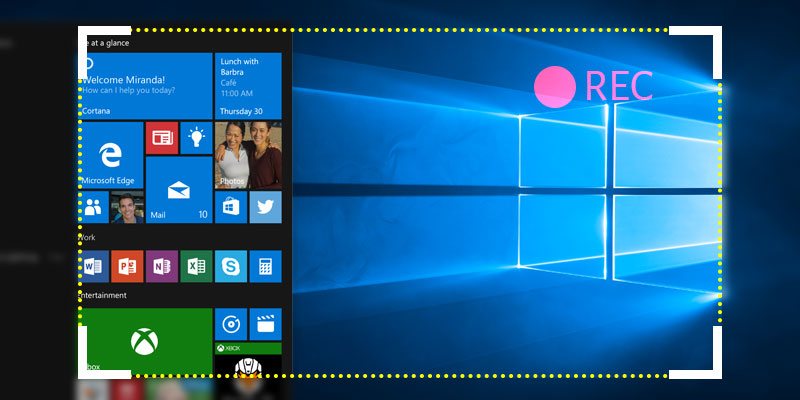
Salah satu kelebihan pemian video VLC ialah ianya boleh digunakan untuk merakam skrin pada PC. Kepada anda yang memerlukan perakam layar bagi tujuan tutorial dan sebagainya, tidak perlu untuk memasang aplikasi tambahan yang lain ikuti sahaja langkah berikut.
Langkah 1 : Buka aplikasi VLC pilih menu Media > Open capture device

Langkah 2 : Pada paparan seterusnya pilih “Desktop” pada menu Capture mode

Langkah 3 : Seterusnya pada sebelah tombol Play, Klik pada ikon segitiga kecil tersebut dan pilih fungsi Convert

Langkah 4: Pada paparan Convert, pilih jenis video MP4 pada menu Profile. sebelum klik pada tombol Start pastikan anda tetapkan terlebih dahulu Destination File sebagai lokasi simpanan bagi video yang telah siap dirakam.

Setelah tombol Start di tekan, maka proses rakaman akan terus bermula
Langkah 5: Setelah selesai rakaman, klik sahaja pada tombol Stop pada bahagian bar kawalan pemain. Selesai.
Itulah sahaja sedikit perkongsian daripada kami kali ini, semoga bermanfaat.