

Seperti yang kita sedia maklum, Perisian keselamatan WIndows Defender hadir bersama operasi sistem Windows 8 dan keatas. Aplikasi ini sangat bermanfaat dalam melindungi Windows daripada serangan virus dan malware.
Namun kepada anda yang sudah menggunakan perisian anti virus luar, berkemungkinan akan ada konflik sekiranya terdapat dua perisisan anti virus dalam satu PC. Sekiranya anda berhasrat untuk menyahaktifkan perisisan windows defender, berikut kami kongsikan cara – caranya.
Langkah 1
Buka tetapan windows defender dengan membuat carian Windows defender security centre .

Langkah 2
Klik pada menu berikut

Langkah 3
Seterusnya pilih menu virus & threat protection setting

Langkah 4
Matikan fungsi Real-time protection dengan menekan tombolnya
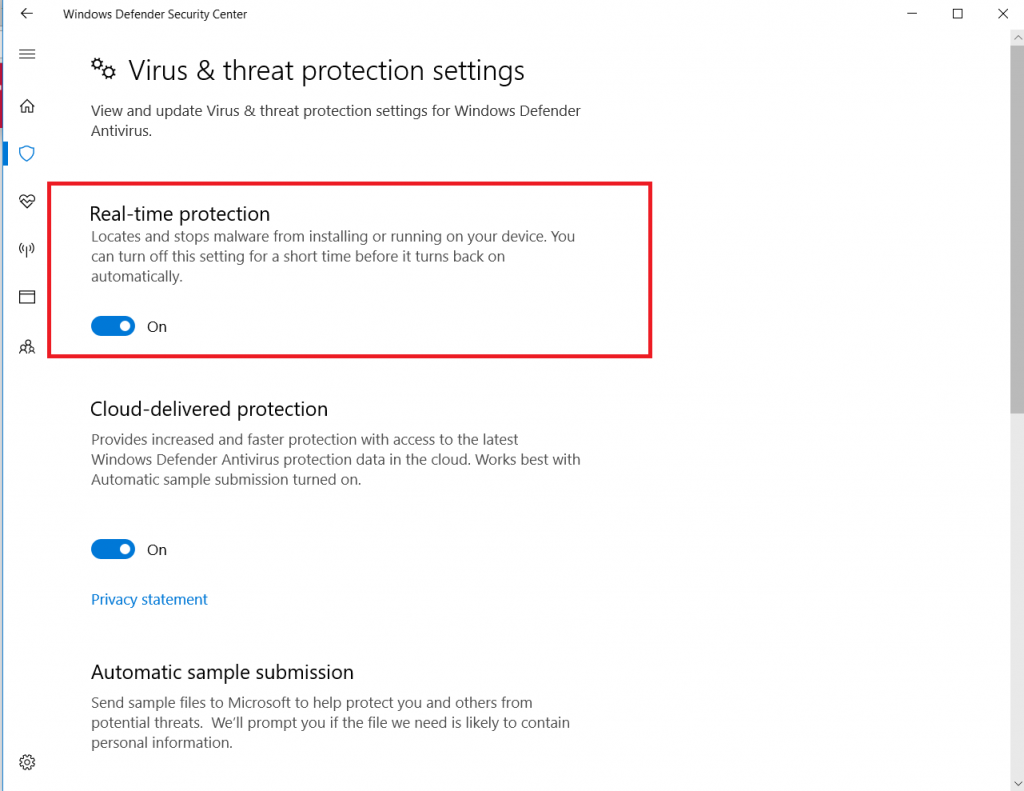
Akan muncul paparan untuk meminta kebenaran, klik sahaja pada tombol Yes. Selesai, dengan itu WIndows defender sudah tidak lagi beroperasi pada latar belakang WIndows anda.

Itulah sahaja sedikit perkongsian daripada kami kali ini, semoga bermanfaat.