
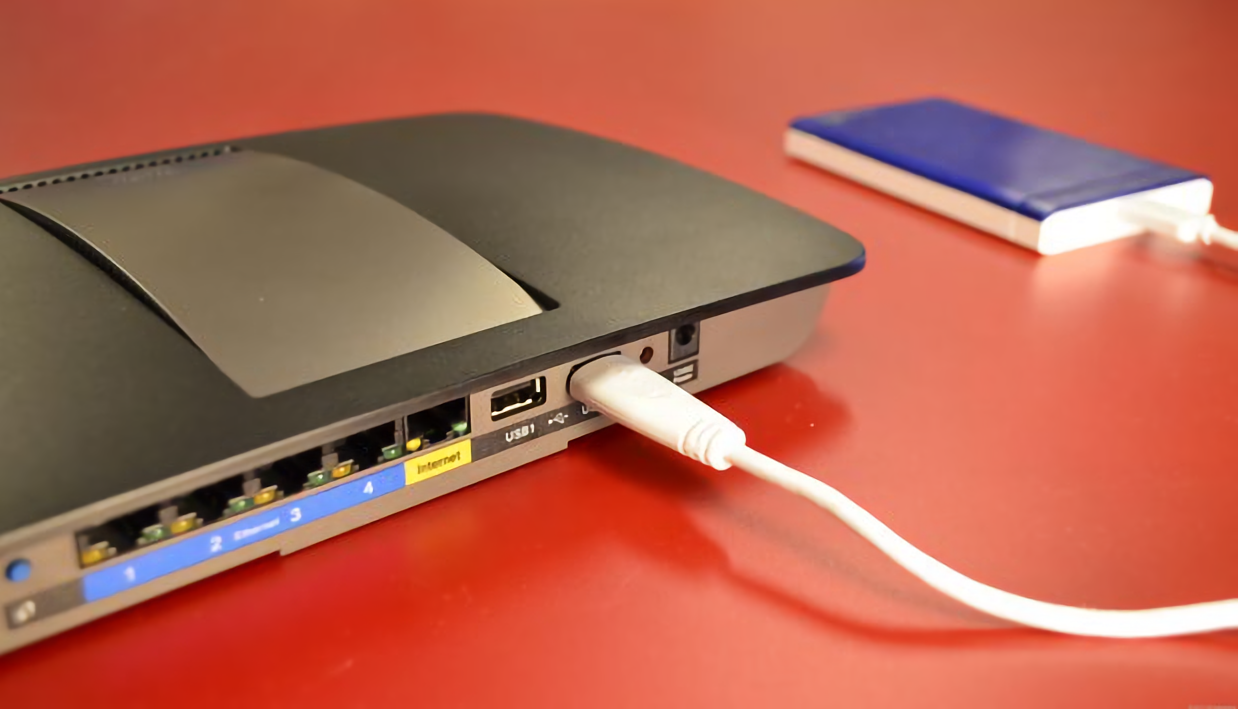
Kepada anda yang ingin berkongsi fail jenis video atau muzik yang bersaiz besar daripada “hardisk” mahupun “Pendrive”, berikut kami kongsikan cara mudah dan pantas untuk berkongsi fail – fail daripada cakera keras anda menggunakan modem WiFi di rumah.
Dengan hanya menghubungkan storan tersebut pada modem, semua pengguna yang tersambung pada rangkaian yang sama akan dapat mengakses semua fail yang terkandung didalam storan tersebut.
Caranya sangat mudah, berikut kami tunjukkan contoh tutorial dengan menggunakan modem rumah daripada Celcom yang berjenama Huawei. Terlebih dahulu kami ingin tegaskan bahawa, tetapan berikut berbeza untuk jenis – jenis modem yang lain. Namun ianya boleh sahaja dijadikan sebagai panduan, kerana pada kebiasaanya tetapan tersebut tidak jauh bezanya untuk setiap modem.

Apa yang anda perlukan adalah sebuah storan mudah alih

Pertama sekali, masukkan storan tersebut pada “Port” USB modem yang anda gunakan dirumah

Seterusnya masuk menu tetapan modem menggunakan pelayar, untuk modem jenis ini alamatnya ialah 192.168.8.1. Ianya berbeza untuk jenis modem yang barlainan. Kemudian masukkan kata laluan.

Seterusnya pilih menu “Sharing” pada bahagian atas panel dan seterusnya pilih menu Samba Server. Klik pada fungsi Enable Samba Sharing.

Kemudian pada bahagian User Setting klik pada tombol Add

Lengkapkan maklumat pada ruangan berikut, pastikan anda hafal kata laluannya terlebih dahulu ya. Setelah selesai, klik pada menu OK.

Berikut tetapan yang telah siap di buat.

Untuk mengaksesnya menggunakan PC, apa yang perlu anda lakukan ialah dengan mesuk ke menu Run dan masukkan alamat berikut \\192.168.8.1. Perlu anda tahu bahawa alamat tersebut bergantung pada jenis modem yang anda gunakan, kebiasaannya ialah 192.168.1.1 atau 192.168.0.1 dan lain -lain.

Maka akan muncul paparan Folder dan fail yang terdapat pada storan yang ingin anda kongsikan tersebut.

Kepada anda yang ingin membukanya menggunakan peranti Android boleh ikuti langkah – langkah berikut.
Apa yang perlu anda lakukan ialah dengan memasang aplikasi ES File Explorer terlebh dahulu daripada Playstore. Pastikan anda sudah tersambung pada sambungan WiFi terlebih dahulu.

Kemudian pilih pada menu pilihan yang terdapat pada bahagian atas kiri aplikasi.

Pilih menu LAN dan seterusnya klik pada tombol Scan

Sekiranya berjaya, akan muncul paparan perati yang dikongsi seperti berikut
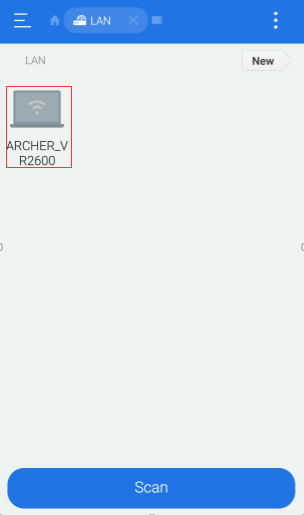
Buka dan pilih mana – mana Folder yang ingin anda akses, selesai.

Itulah sahaja sedikit perkongsian daripada kami kali ini, semoga bermanfaat.