
Menghasilkan jadual didalam Excel bukanlah perkara yang sukar tetapi jika dilakukan secara manual dengan jumlah data yang banyak, ia sangatlah merumitkan.
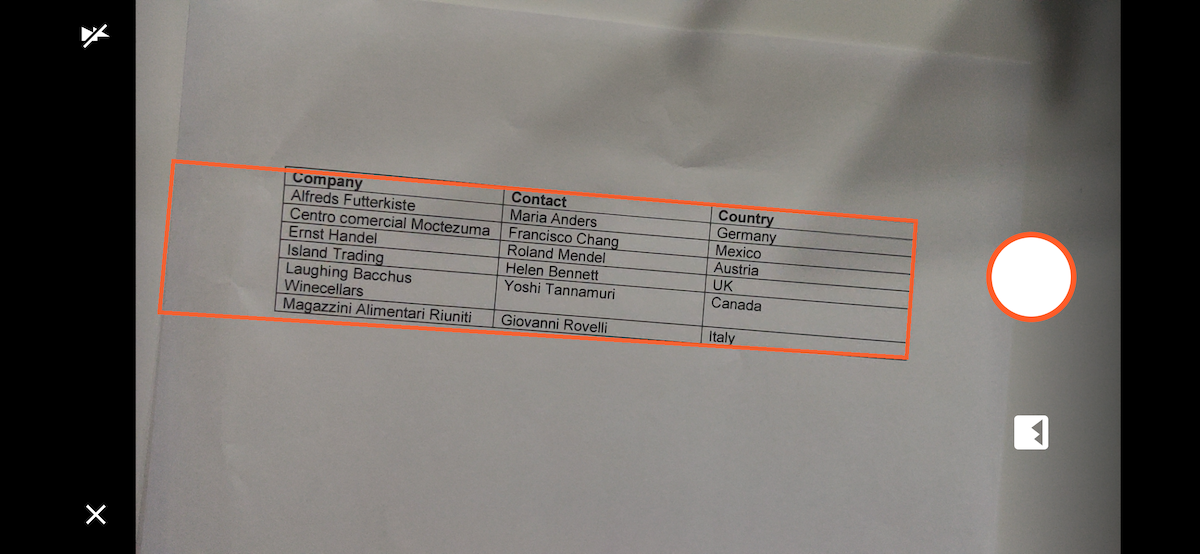
Kini melalui ciri rakaman gambar yang disediakan pada aplikasi Microsoft Excel, anda boleh melupakan segala kerumitan menaip data satu persatu. Cukup sekadar mengambil gambar jadual dengan jelas, ia akan diproses dan anda boleh sunting seperti biasa.

Nak tahu caranya?
- Buka aplikasi Excel dan workbook dalam telefon pintar anda seperti biasa.

- Halakan kamera pada jadual pada kertas yang mahu disalin. Pastikan gambar jelas.

- Tekan butang rakam.
- Boleh sunting (crop, rotate atau filter) imej ikut keperluan anda.

- Sesudah itu, imej akan diproses untuk ubahnya menjadi data.

Walaubagaimanapun data yang diubah itu mungkin akan ada kesalahan dari segi ejaan dan perlu disemak terlebih dahulu. Tidak sempurna sepenuhnya tetapi, boleh jimatkan masa anda menaip secara manual satu persatu.

Setelah itu, anda boleh tekan butang Insert untuk masukkannya kedalam workbook di Excel. Kalau tak jumpa fungsi ni, boleh kemaskini dahulu aplikasi Excel anda dari Google Play Store dan App Store.