
Menu
WISER.MY
  • Pergi ke Wiser.my
  • Berita
  • Ulasan
  • Trivia
  • Tips Gajet
  • Promosi
  • Youtube
  • Senarai
  • Harga
  • Hubungi Kami
WISER.MY
Cara Untuk Memeriksa “Kesihatan” RAM Pada PC

Cara Untuk Memeriksa “Kesihatan” RAM Pada PC

Diterbitkan Jun 26, 2018 · Dikemas kini Jun 27, 2018 oleh Tips Gajet

Kepada anda yang menghadapi masalah PC yang semakin berkurangan tahap prestasinya, berikut kami kongsikan satu kaedah yang boleh anda cuba untuk mengetahui keadaan semasa RAM pada komputer.

Caranya sangat mudah, ikuti sahaja langkah – langkah berikut.

Pertama sekali masuk ke menu Windows Memory Diagnostic pada PC dengan membuat carian pada ruangan “Search Bar“.
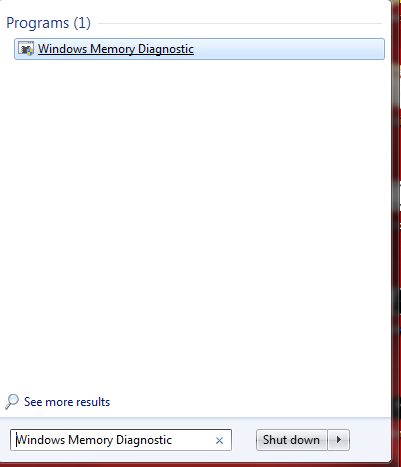
Cara Untuk Memeriksa “Kesihatan” RAM Pada PC


Buka pada menu tersebut, maka akan muncul paparan berikut.

Cara Untuk Memeriksa “Kesihatan” RAM Pada PC


Klik sahaja pada menu Restart Now and check for problems

Dengan  itu PC anda akan terus di restart dan proses pemeriksaan RAM akan bermula. Apa yang perlu anda lakukan ialah tunggu sehingga ianya selesai dan keputusannya akan dipaparkan sama ada RAM PC anda bermasalah ataupun tidak.

Itulah sahaja sedikit perkongsian daripada kami kali ini, semoga bermanfaat.

Cari Artikel

Buka artikel ini di Wiser.my
BUKA

Terbaru

  • Chrome Perketat Keselamatan, Kini Minta Kebenaran Sebelum Sambung Ke Laman HTTP Tidak Selamat
  • Cara Pelajar IPT Tebus Google AI Plus Secara Percuma
  • Malaysia Cadang Garis Panduan Baharu Untuk Pempengaruh Dan Jenama
  • Siri OPPO Find X10 Dengan Kamera 200MP Hasselblad Rasmi Di Malaysia, Harga Bermula RM4,999
  • MCMC Ingatkan Platform Penstriman Agar Hormati Sensitiviti Tempatan
  • Penjawat Awam Berdepan Tindakan Disiplin Jika Langgar Arahan Guna Waze - KP MKN
  • Hanya Segelintir Pekerja Micron Taiwan Hari Ini Lancar Mogok Tuntut Bonus 83 Bulan Gaji
  • Apa Itu PHP Dan Siapa Yang Temui Kecacatannya Sehingga Hampir Semua Laman Web Di Seluruh Dunia Terpaksa Ditutup
©2026 WISER.MY