

Pertama sekali cari video yang anda ingin masukkan pada slaid power point, seterusnya klik pada menu Share.

Apabila muncul paparan berikut, klik pada menu Embed

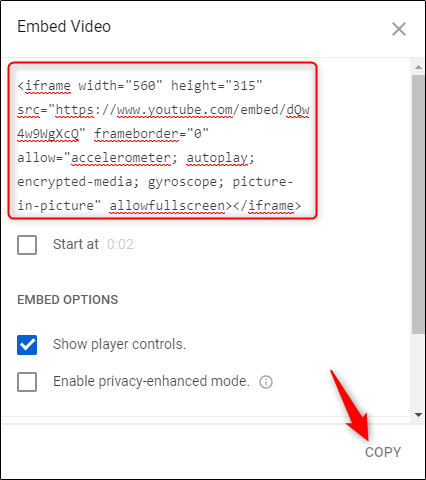
Salin kod yang muncul pada paparan dibawah.
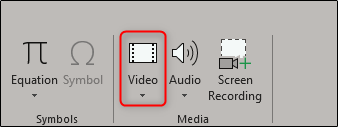
Kemudian buka slaid power point dan klik pada menu Video berikut.
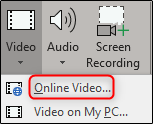
Seterusnya pilih online video.
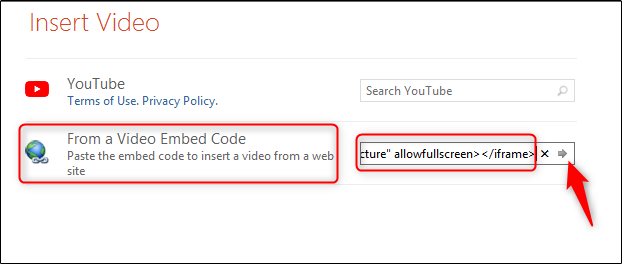
Tampalkan kod yang anda salin sebentar tadi pada ruangan berikut.
Dengan itu video akan muncul pada paparan slaid tersebut, tetapkan saiz paparan yang anda mahukan, selesai.

Membuat Carian Video YouTube menggunakan Power point
Sekiranya anda ingin membuat carian video menggunakan power point untuk dimasukkan terus pada slaid, taip sahaja tajuk video pada ruangan berikut.
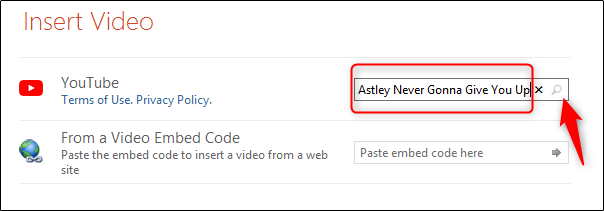
Akan muncul paparan video yang berkaitan dengan carian anda.

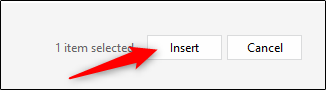
Pilih video yang anda inginkan, kemudian klik sahaja tombol insert, selesai.
Itulah sahaja sedikit perkongsian daripada kami kali ini semoga bermanfaat.