
Menu
WISER.MY
  • Pergi ke Wiser.my
  • Berita
  • Ulasan
  • Trivia
  • Tips Gajet
  • Promosi
  • Youtube
  • Senarai
  • Harga
  • Hubungi Kami
WISER.MY
Cara Pantas Membuang Perisian Hasad Pada Windows Tanpa Sebarang Aplikasi Tambahan

Cara Pantas Membuang Perisian Hasad Pada Windows Tanpa Sebarang Aplikasi Tambahan

Diterbitkan Februari 21, 2022 oleh Tips Gajet

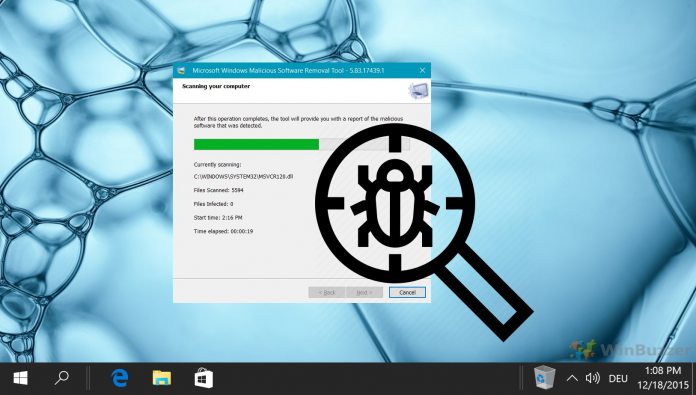
Masalah Malware sememangnya sinonim dengan sisitem operasi jenis Windows, namun setiap “penyakit” akan ada “ubatnya”. Berikut kami kongsikan cara pantas untuk menghapuskan sebarang Perisian Hasad yang telah menjangkiti PC anda.

Pertama sekali tekan kekunci Windows berserta kekunci R.

photo_2022-02-21_21-43-05 (2)

Pada tetingkap verifikasi berikut, tekan tombol Yes.

Cara Pantas Membuang Perisian Hasad Pada Windows Tanpa Sebarang Aplikasi Tambahan

Kemudian pada tetingkap berikut, taip kan kod MRT dan tekan kekunci Enter.

Cara Pantas Membuang Perisian Hasad Pada Windows Tanpa Sebarang Aplikasi Tambahan

Maka akan muncul aplikasi Malware Removal. Klik sahaja tombol Next.

Cara Pantas Membuang Perisian Hasad Pada Windows Tanpa Sebarang Aplikasi Tambahan

Seterusnya buat pilihan jenis imbasan yang anda inginkan disusuli dengan menekan tombol Next.

Cara Pantas Membuang Perisian Hasad Pada Windows Tanpa Sebarang Aplikasi Tambahan

Dengan itu aplikasi tersebut akan mula mengimbas berdasarkan jenis imbasan yang anda pilih sebentar tadi.

Cara Pantas Membuang Perisian Hasad Pada Windows Tanpa Sebarang Aplikasi Tambahan

Apabila semuanya selesai, maklumat berkenaan jangkitan akan dipaparkan. Klik Finish untuk menutup tetingkap tersebut.

Cara Pantas Membuang Perisian Hasad Pada Windows Tanpa Sebarang Aplikasi Tambahan

Selesai, itulah sahaja sedikit perkongsian daripada kami kali ini, semoga bermanfaat.

Cari Artikel

Buka artikel ini di Wiser.my
BUKA
©2026 WISER.MY