
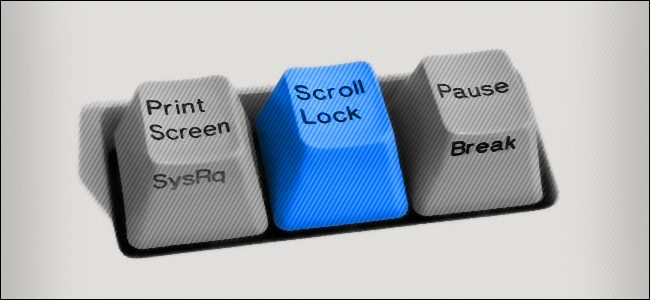
Masalah kerosakan pada papan kekunci PC ataupun komputer riba sering kali terjadi, terutamanya pada peranti yang sudah berusia. Sekiranya anda menggunakan peranti Desktop sememangnya ia mudah ditukar dengan papan kekunci yang baru, namun kepada peranti Komputer riba, ianya akan menelan kos baik pulih yang agak tinggi.
Berikut kami kongsikan cara alternatif untuk mengatasi masalah kerosakan papan kekunci dengan cara mengubah fungsi asal pada kekunci.
Pertama sekali muat turun dan pasang aplikasi Microsoft Powertoys dengan menggunakan pautan dibawah.
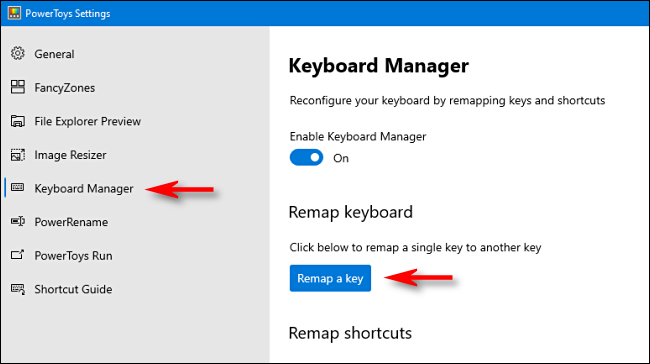
Seterusnya buka aplikasi tersebut dan klik pada menu Keyboard Manager > Remap Key.
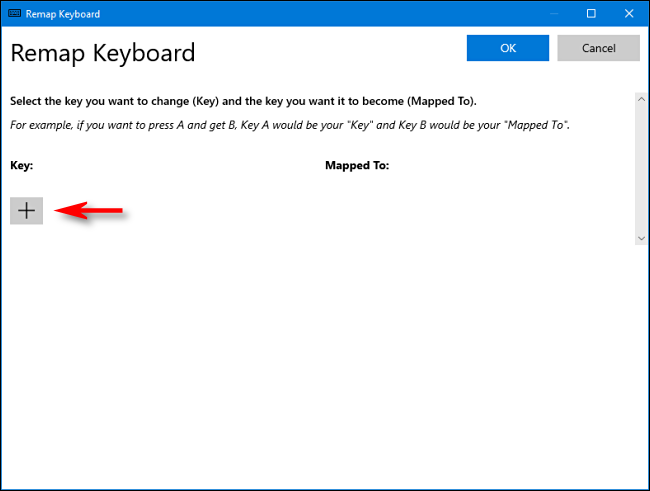
Kemudian klik pada ikon “+”
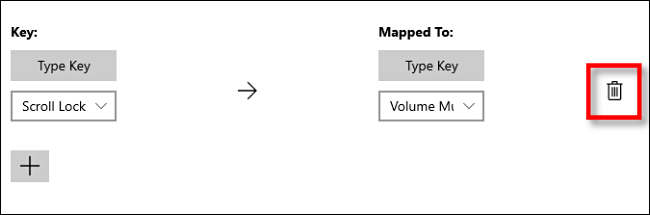
Pada menu Key pilih kekunci yang rosak ataupun untuk digantikan manakala pada menu Mapped To pula fungsi terkini untuk anda gantikan pada fungsi asal Key yang ingin digantikan disusuli dengan menekan tombol OK. Dengan itu kekunci yang anda tetapkan tadi akan berubah fungsinya.
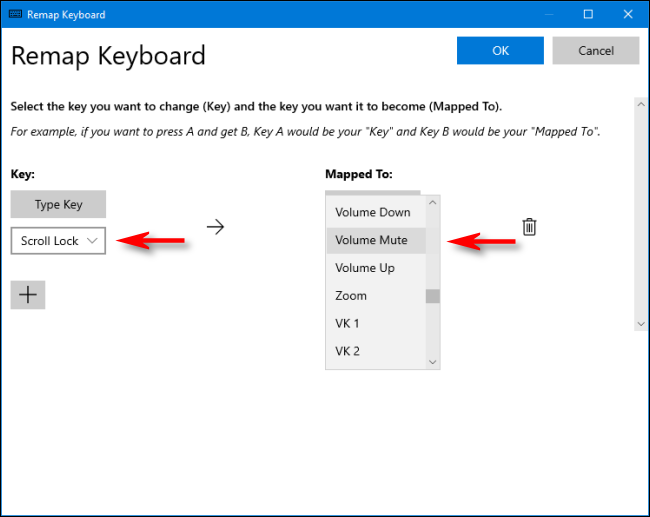
Sekiranya anda ingin kembalikan fungsi asal, buka aplikasi Powertoys dan padam tetapan yang anda lakukan. Dengan itu ianya akan kembali seperti sediakala.
Itulah sahaja sedikit perkongsian daripada kami kali ini, semoga bermanfaat.