
Dari tahun ke tahun Microsoft telah menaik taraf sistem operasi Windows nya, dan yang terkini ialah Windows 10. Versi Windows tersebut dikatakan setanding dengan apa yang di tawarkan oleh Apple.
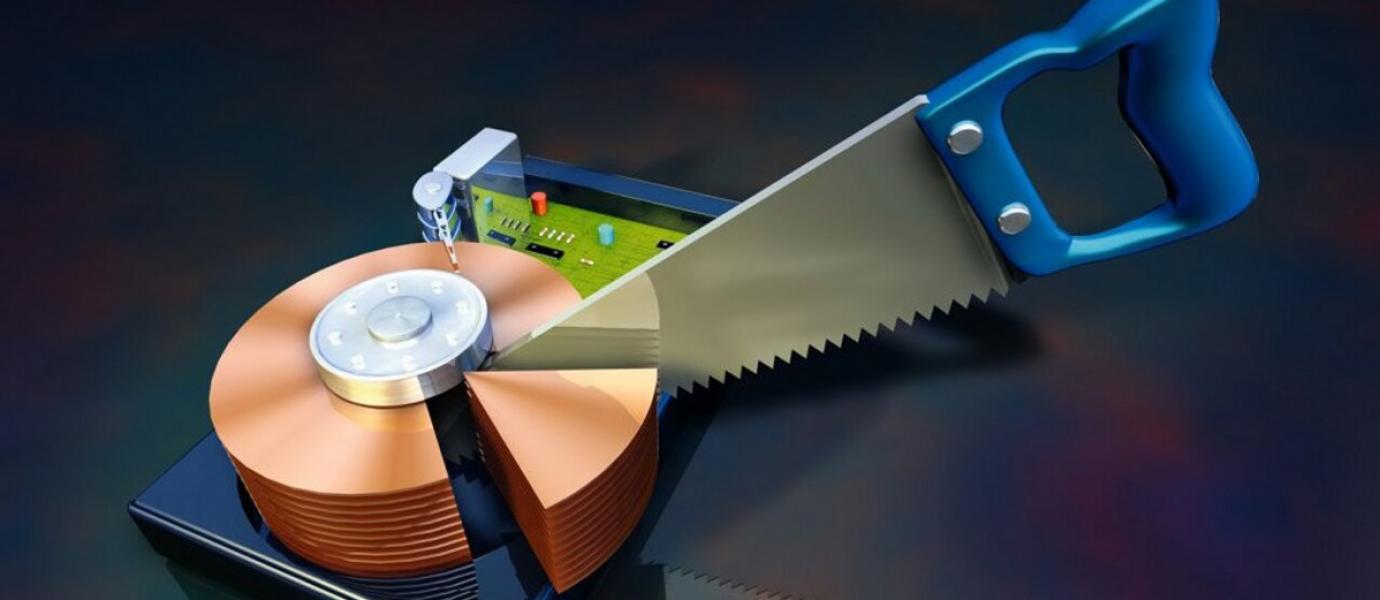
Windows 10 hadir dengan fungsi antara muka yang sangat menarik dan pantas, boleh dikatakan ianya jauh berbeza dengan versi Windows yang sebelum ini. Artikel kali ini kami ingin kongsikan cara untuk anda membuat pecahan pada storan ataupun biasa dikenali sebagai “Disk Partition” pada komputer Windows 10.
Sesuai sangat untuk anda menyimpan fail-fail mustahak secara berasingan pada PC dirumah. Caranya sangat mudah, ikuti sahaja langkah-langkah berikut.
Pertama sekali yang harus dilakukan, klik Start kemudian pilih Create and format hard disk partitions, dan tekan Enter.

Kemudian pilih Drive yang ingin anda pecahkan sebagai Partition dan pilih Shrink Volume.

Seterusnya tentukan saiz Partition yang anda ingin ambil daripada Drive asal.

Apabila muncul paparan berikut, klik kanan pada Unallocated space, dan pilih New Simple Volume.

Kemudian Klik Next.

Tentukan saiz Drive yang anda ingin jadikan Partition.

Pilih huruf untuk mewakili Partition baru tersebut.

Seterusnya pilih sistem NTFS dan tandakan kotak Perform a quick format kemudian klik Next

Klik pada butang Finish, selesai.

Sangat senang bukan? Itulah sahaja sedikit perkongsian dariapda kami kali ini. Selamat mencuba.