
Menu
WISER.MY
  • Pergi ke Wiser.my
  • Berita
  • Ulasan
  • Trivia
  • Tips Gajet
  • Promosi
  • Youtube
  • Senarai
  • Harga
  • Hubungi Kami
WISER.MY
Cara Membina “Custom Table” Pada Microsoft Words

Cara Membina “Custom Table” Pada Microsoft Words

Diterbitkan Januari 8, 2022 ยท Dikemas kini Januari 8, 2022 oleh Tips Gajet

Kepada anda yang ingin membina Table yang unik dan pantas pada Word, berikut kami kongsikan caranya.

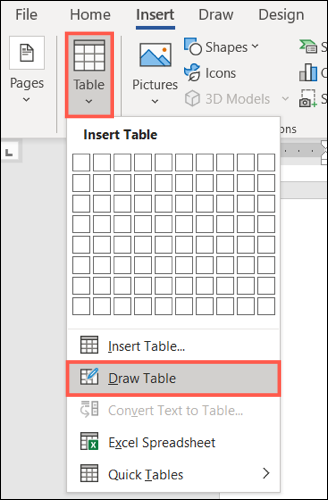
Pertama sekali masuk ke menu Insert > Table > Draw Table.
Cara Membina “Custom Table” Pada Microsoft Words

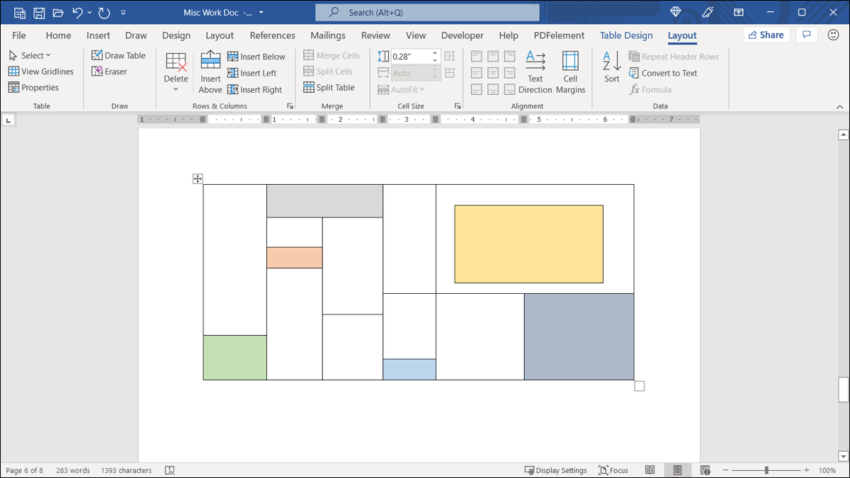
Seterusnya bina petak Table yang nada inginkan menggunakan tetikus.

Cara Membina “Custom Table” Pada Microsoft Words

Fungsi tersebut membolehkan anda membina pelbagai saiz petak dengan mudah dan pantas.

Cara Membina “Custom Table” Pada Microsoft Words

Anda juga boleh membina Nested tables atau dengan kata lain, “petak dalam petak”

Cara Membina “Custom Table” Pada Microsoft Words

Untuk memadam garis ataupun petak, anda boleh memilih menu Eraser berikut.

Cara Membina “Custom Table” Pada Microsoft Words

Gerakkan ikon pemadam untuk menghapuskan bahagian Table yang tidak diinginkan.

Cara Membina “Custom Table” Pada Microsoft Words

Itulah sahaja sedikit perkongsian daripada kami kali ini, semoga bermanfaat.


Cari Artikel

Buka artikel ini di Wiser.my
BUKA
©2026 WISER.MY