
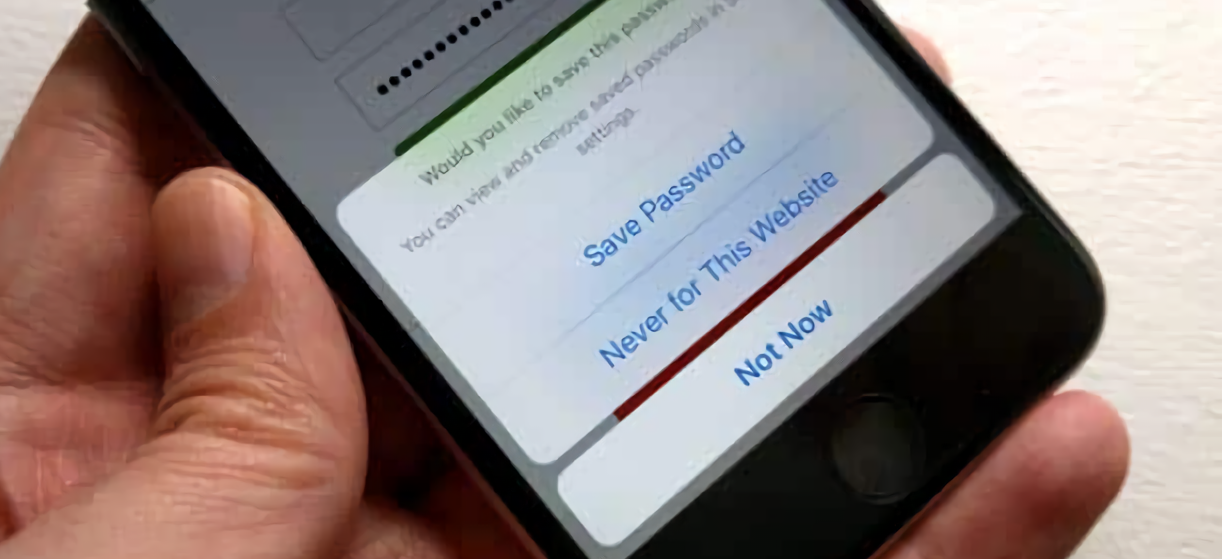
Khusus kepada pengguna iPhone dengan iOS 12 sahaja, Berikut kami kongsikan cara untuk anda melihat maklumat berkenaan kata laluan dan kad kredit yang disimpan pada peranti dan aplikasi Safari.
Caranya sangat mudah, ikuti sahaja langlah berikut.
Masuk ke bahagian Setting dan cari menu Password & Account. Kemudian pilih menu Website & App Password.

Kemudian akan muncul paparan untuk pengesahan identiti.

Sekarang akan muncul semua paparan berkenaan kata laluan yang disimpan pada laman sesawang. Untuk melihat lebih lanjut, boleh sahaja klik pada mana – mana laman yang anda inginkan. Anda boleh menyalin kata laluan tersebut dengan kaedah “tap & hold” .

Kata laluan yang disalin boleh di tampal pada mana – mana bahagian “auto fill” pada laman yang anda inginkan. Selesai.
Manakala untuk melihat malumat kad kredit yang disimpan pada aplikasi Safari pula anda perlu masuk ke menu Setting > Safari

Klik pada bahagian Autofill

Seterusnya pilih menu Saved credit cards

Seperti biasa, paparan pengesahan identiti akan muncul.

Maka akan muncul semua paparan tentang maklumat kad kredit yang telah anda simpan pada aplikasi Safari.

Itulah sahaja sedikit perkongsian daripada kami kali ini, semoga bermanfaat.