
Menu
WISER.MY
  • Pergi ke Wiser.my
  • Berita
  • Ulasan
  • Trivia
  • Tips Gajet
  • Promosi
  • Youtube
  • Senarai
  • Harga
  • Hubungi Kami
WISER.MY
Cara Melakukan “Copy Paste” Terus Ke destinasi Folder Pada Windows 10

Cara Melakukan “Copy Paste” Terus Ke destinasi Folder Pada Windows 10

Diterbitkan Februari 16, 2020 oleh Tips Gajet

Kepada pengguna Windows 10, berikut kami kongsikan cara untuk mengaktifkan fungsi tersembunyi yang boleh memudahkan anda dalam menyalin fail.

Pertama sekali buat carian perkataan berikut dan masuk ke aplikasinya.

Cara Melakukan “Copy Paste” Terus Ke destinasi Folder Pada Windows 10

Pada ruangan alamat, tampalkan kod berikut

HKEY_CLASSES_ROOT\AllFilesystemObjects\shellex\ContextMenuHandlers

dan seterusnya tekan Enter.

Klik kanan pada folder berikut dan masuk ke menu dibawah.

xNewKey-1.png.pagespeed.gp+jp+jw+pj+ws+js+rj+rp+rw+ri+cp+md.ic.1pP_OKiGaE (1)

Namakan folder berikut kepada “Move To”

kemudian double click pada menu “Default”  dan tampalkan kod berikut disusuli menekan Enter.

{C2FBB631-2971-11D1-A18C-00C04FD75D13}

Cara Melakukan “Copy Paste” Terus Ke destinasi Folder Pada Windows 10

Selesai, anda boleh tutup paparan tersebut.

Untuk mencipta Shortcut “Copy To” pula masuk ke menu berikut sekali lagi.

Cara Melakukan “Copy Paste” Terus Ke destinasi Folder Pada Windows 10

Kemudian Tampalkan kod berikut pada ruangan alamat.

HKEY_CLASSES_ROOT\AllFilesystemObjects\shellex\ContextMenuHandlers

xNewKey-1.png.pagespeed.gp+jp+jw+pj+ws+js+rj+rp+rw+ri+cp+md.ic.1pP_OKiGaE (1)


Ciptakan Key baru seperti berikut. Namakannya sebagai “Copy To”

xNewKey-1.png.pagespeed.gp+jp+jw+pj+ws+js+rj+rp+rw+ri+cp+md.ic.1pP_OKiGaE (1)


Kemudian tampakan kod berikut pada ruangannya. Kemudian tekan Enter.

{C2FBB630-2971-11D1-A18C-00C04FD75D13}

Cara Melakukan “Copy Paste” Terus Ke destinasi Folder Pada Windows 10

Seterusnya muat turun registry berikut

Registry move to dan copy to

Kemdian buka kedua – dua aplikasi di dalam fail zip dan bklik Yes sekiranya diminta.

Cara Melakukan “Copy Paste” Terus Ke destinasi Folder Pada Windows 10

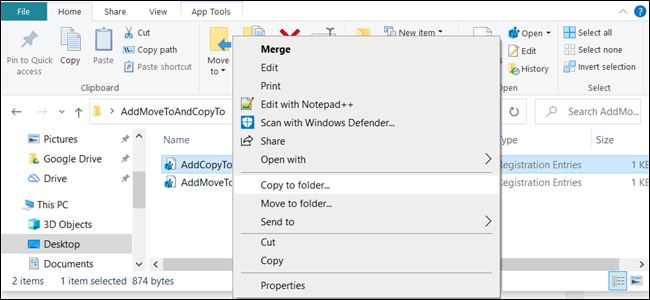
Selesai, sekarang setiap kali anda klik kanan untuk tujuan menyalin atau memindahkan fail, maka akan muncul satu lagi menu khas iaitu “Move To” dan Copy To”

Cara Melakukan “Copy Paste” Terus Ke destinasi Folder Pada Windows 10

Cara Melakukan “Copy Paste” Terus Ke destinasi Folder Pada Windows 10


Itulah sahaja sedikit perkongsian daripada kami kaki inu, semoga bermanfaat.


Cari Artikel

Buka artikel ini di Wiser.my
BUKA

Terbaru

  • Oracle Keluarkan Kemas Kini Kecemasan Java Susulan Insiden Sijil eMudhra
  • Cara Dapatkan Akses Microsoft 365 Percuma Khas Untuk Pelajar
  • (Ulasan) HONOR 600S — Tahan Lasak Dengan Bateri 8,100mAh, Tapi Bukan Untuk Semua Orang
  • Pekerja Micron Di Taiwan Tolak Cadangan Bonus Baharu, Tuntut Agihan Keuntungan Lebih Adil
  • Barclays Rancang Kurangkan 5,000 Pekerja Susulan Penggunaan AI
  • Majikan Semakin Sukar Cari Pekerja Berkemahiran Teknikal Dan Praktikal - WEF
  • Arc Browser Akhirnya Ucap Selamat Tinggal, Pengguna Digesa Beralih Ke Dia
  • Kerajaan Tidak Tolak Kemungkinan Haramkan Waze Di Malaysia - PM Anwar
©2026 WISER.MY