
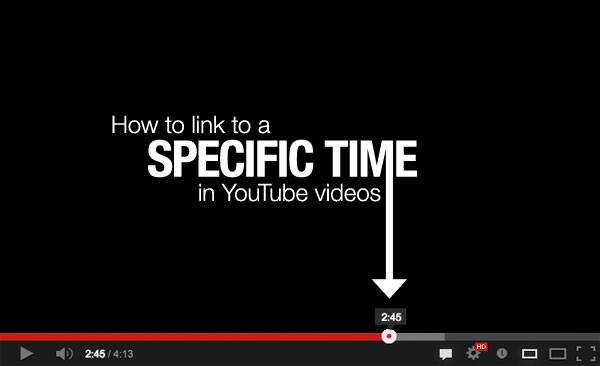
Anda menonton video di YouTube di komputer. Sedang asyik menonton, terdapat satu babak menarik yang inginkan dikongsikan kepada keluarga atau rakan.
Selalunya anda akan terus kongsikan pautan tersebut kepada mereka sambil menyatakan “Weh tengok minit ke 3.45, ada benda best” ataupun “Pergi terus minit 1.18, kelakar weh”. Masih tidak faham? Klik sini untuk contoh.
Apabila pautan ditekan, video akan dimainkan pada minit yang telah ditetapkan dan bukannya bermula dari 0.01.
Kaedah 1
Untuk menghantar pautan itu, buka YouTube di komputer, ketika babak itu dipaparkan, tekan butang Share.


Paparan perkongsian akan muncul dan dibawahnya terdapat pilihan Start at. Klik pada kotak tersebut dan pautan akan bertukar mengikut masa yang ditetapkan.

Sesudah itu, anda boleh terus berkongsi pada platform yang ditawarkan diatasnya atau salin pautan untuk dihantar ke platform media sosial lain.
Kaedah 2 (lebih senang)
- Pause video pada babak yang dimahukan.
- Pada paparan menu seperti dibawah, pilih Copy video URL at current time dan anda boleh pautan untuk dihantar.

Sumber gambar utama: ToTheNew
