
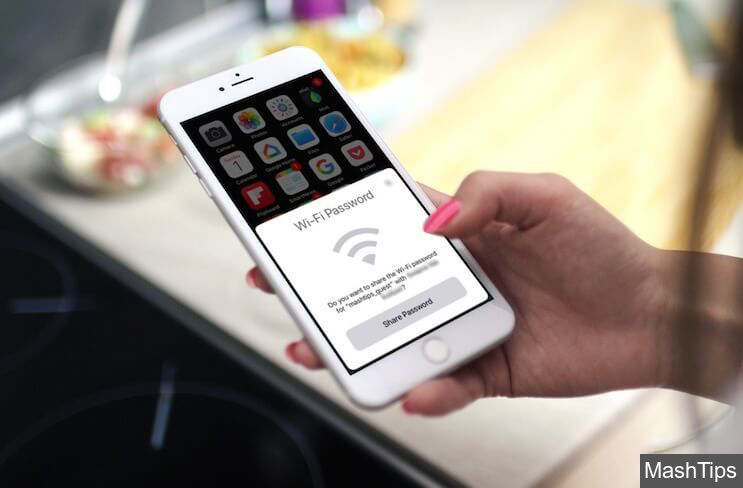
Berkongsi kata laluan Wi-Fi pada hakikatnya adalah mudah, sekiranya kita masih mengingati kata laluan tersebut. Bagaimana pula jika anda sendiri terlupa akan kata laluan itu?
Bagi pengguna produk Apple dengan sistem operasi iOS 11 atau macOS High Sierra ke atas, Apple telah menyediakan penyelesaian untuk anda.
Fungsi ini dinamakan sebagai “Share Your Wi-Fi”. Dengan hanya beberapa langkah mudah, kata laluan akan dapat dikongsikan tanpa sebarang masalah.
Apa yang anda perlukan hanyalah sistem iOS 11 dan macOS High Sierra pada kedua-dua peranti yang ingin dihubungkan(penghubung & penerima).
Seterusnya, pastikan fungsi Bluetooth juga telah diaktifkan. Kemudian, ikuti langkah-langkah berikut:
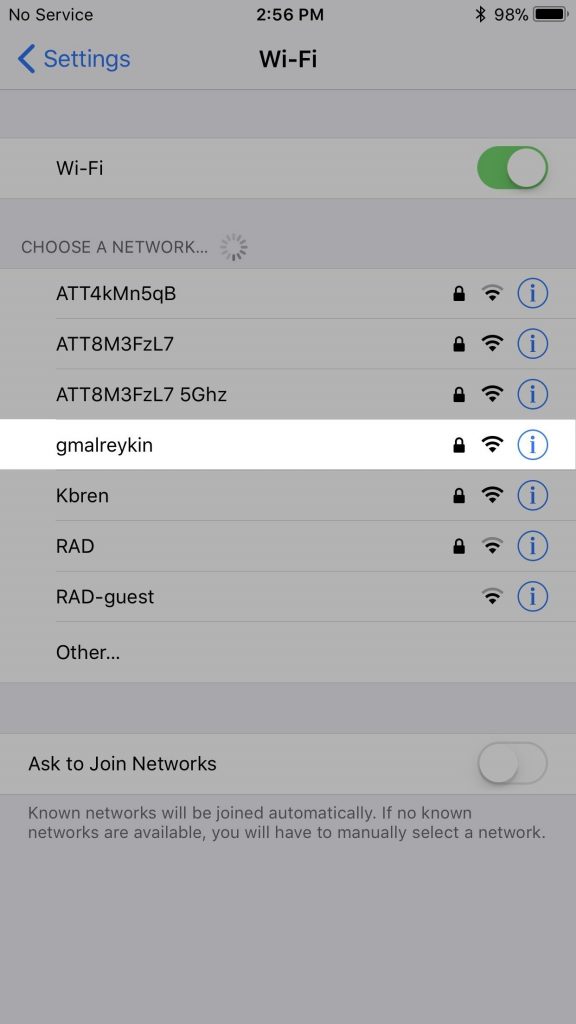
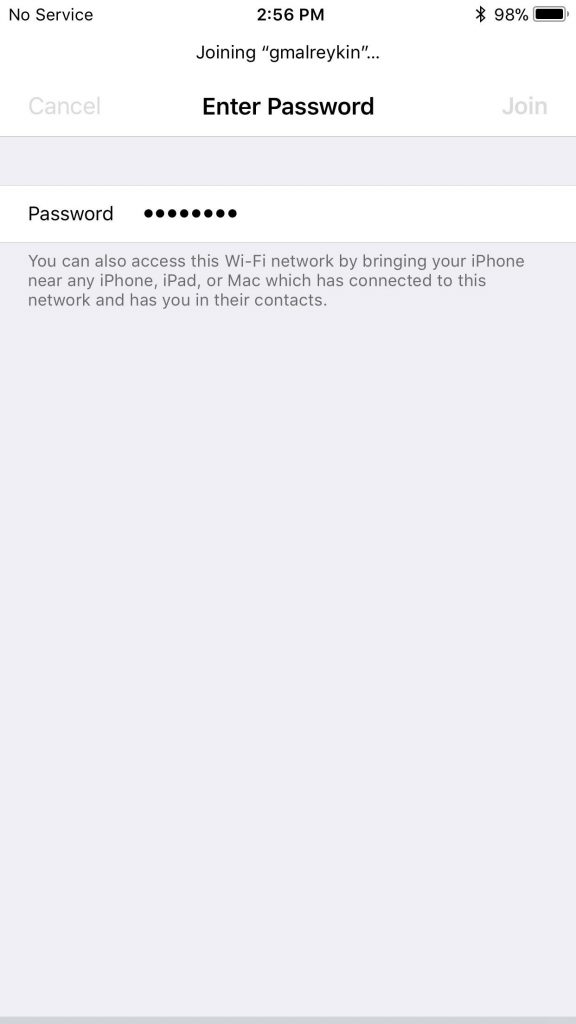
1. Pilih sambungan Wi-Fi yang mahu dihubungkan(Penerima)
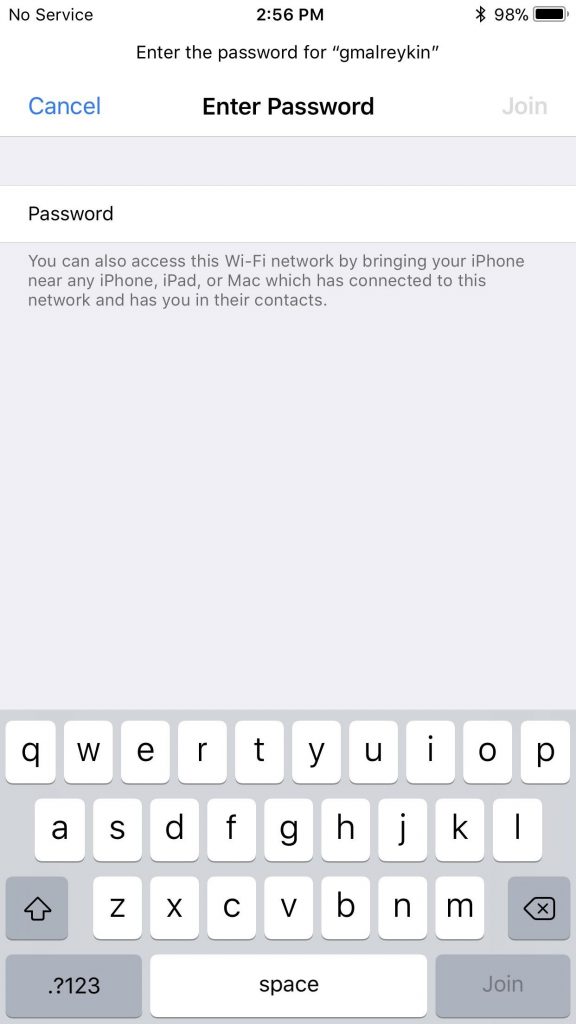
Gunakan peranti Penerima, buka tetapan Wi-Fi dan pilih sambungan yang ingin dihubungkan(sambungan yang sama seperti peranti Penghubung). Klik padanya sehingga paparan “Enter Password”.
2. Nyah-kunci peranti Penghubung
Anda hanya perlu nyah-kunci peranti Penghubung yang telah dihubungkan dengan sambungan Wi-Fi tadi.
3. Pastikan kedua-dua peranti berada berdekatan
Sekiranya tiada apa-apa berlaku setelah langkah kedua, cuba dekatkan jarak antara kedua-dua peranti.
4. Kongsikan kata laluan Wi-Fi
Jika semua langkah dijalankan dengan sempurna, satu pop-up akan terpampar di skrin iPhone anda bagi membolehkan kata laluan dikongsikan.
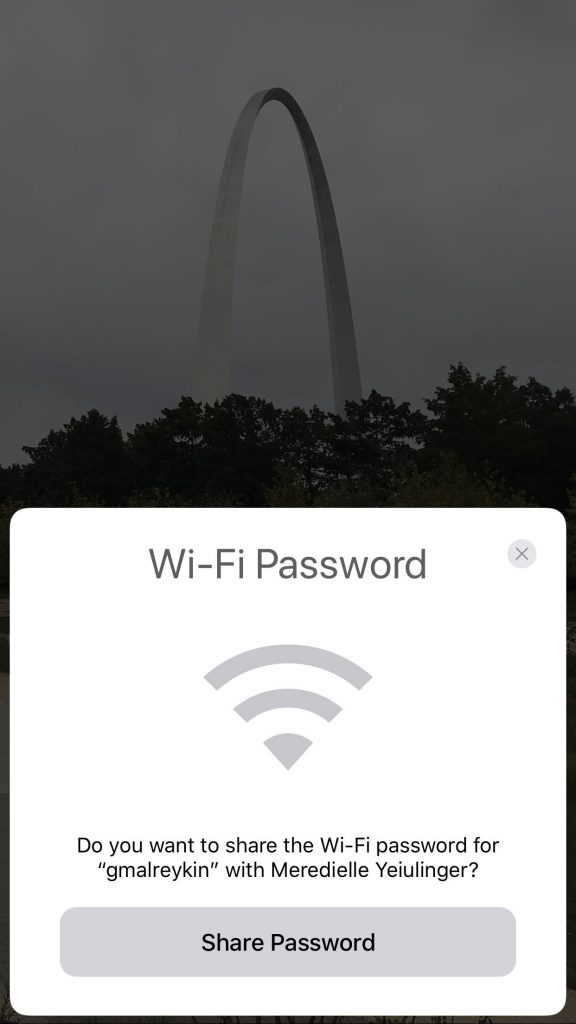
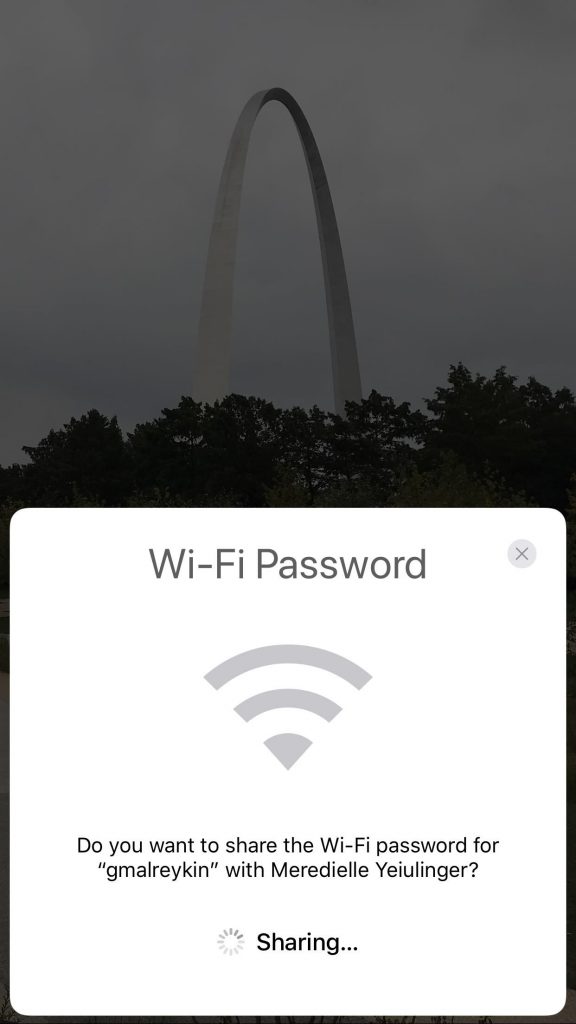
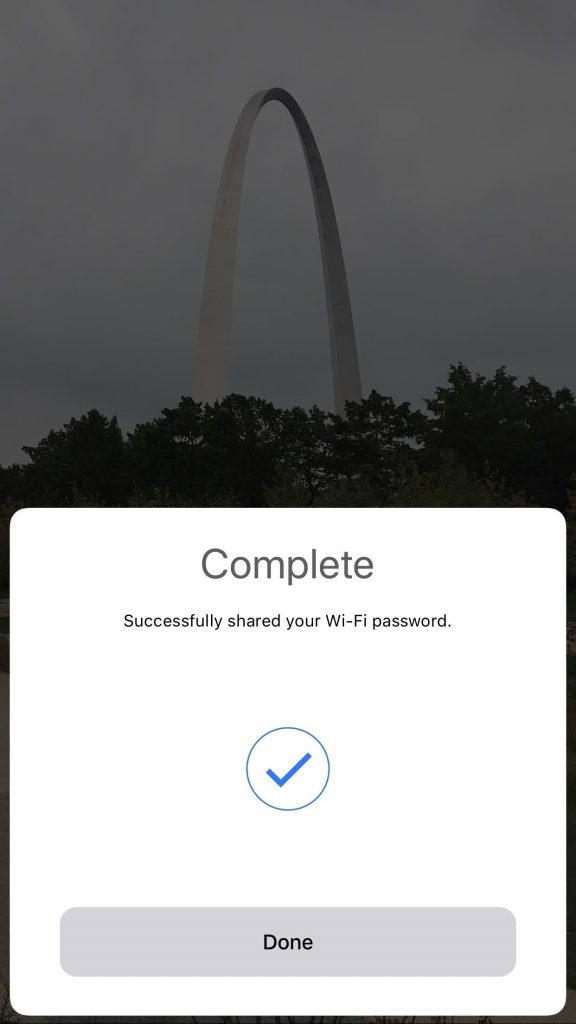
Tekan butang “Share Password”, tunggu sehingga selesai dan pilih “Done”. Kini anda boleh gunakan Wi-Fi bersama-sama.
Diharapkan perkongsian kali ini dapat membantu sebahagian para pembaca untuk menyelesaikan masalah mereka.
Kredit Gambar: Gadgethacks
Sumber: Gadgethacks